
Введение
Если на ноутбуке ASUS VivoBook X540SA-BPD0602V треснул или разбился экран, для восстановления его работоспособности может потребоваться замена экрана. В этом руководстве вы найдете пошаговые инструкции по замене ЖК-дисплея устройства. Перед выполнением любых работ по ремонту или замене экрана устройства необходимо отключить все источники питания, включая аккумулятор.
Шаг 1 Клавиатура

Выключите ноутбук с помощью кнопки питания, расположенной в правом верхнем углу клавиатуры. Убедитесь, что шнур питания устройства отсоединен.
Шаг 2

Переверните ноутбук так, чтобы была видна задняя панель.
Шаг 3

С помощью крестообразной отвертки №1 открутите десять винтов с задней панели.
Выкрутите два винта крепления батареи (15,6 мм)
Два винта в верхнем углу (12,5 мм)
Шесть винтов крепления корпуса (9,7 мм)
Шаг 4

Переверните ноутбук на спинку и откройте его, открыв экран и клавиатуру.
Шаг 5

Используя синий пластиковый инструмент для открывания, подденьте и ослабьте уплотнение по всем краям. Осторожно поднимите панель клавиатуры.
При поднятии панели клавиатуры не поднимайте ее до конца, так как необходимо отсоединить две ленты подключения к системной плате.
Рекомендуется нарушать герметичность корпуса, начиная с верхних углов, ближайших к монитору.
Шаг 6

Обратите внимание на то, где ленты подключаются к материнской плате, — там есть два разъема. Каждое соединение имеет черный зажим. Чтобы снять ленту, поднимите черный зажим вверх, чтобы отсоединить ее.
Шаг 7 Батарейки

Очень осторожно извлеките батареи с помощью синего пластикового инструмента для открывания iFixit. Сосредоточьтесь на извлечении батареи возле выделенной области.
Все батареи должны быть соединены друг с другом и выйти из устройства как единое целое.
Будьте осторожны, чтобы не порвать черный пластик, закрывающий батареи. Открытые части батареи могут привести к взрыву. Если корпус порван, заверните их заново или утилизируйте надлежащим образом. Не используйте их повторно.
Шаг 8 Дисплей

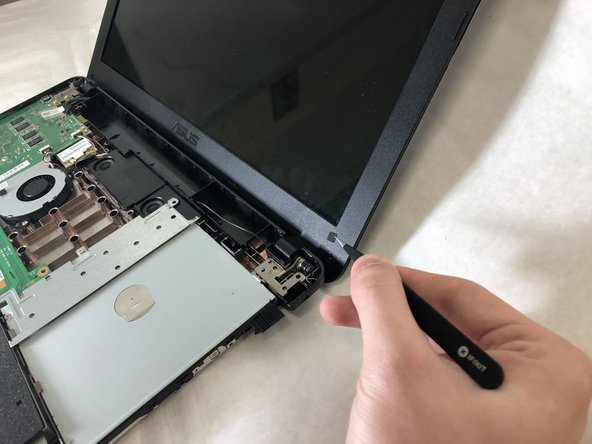
С помощью пинцета снимите маленькие пластиковые крышки с винтами в нижних углах экрана.
Шаг 9

С помощью отвертки Phillips #0 выкрутите винты (3,8 мм) из нижних углов экрана.
Шаг 10

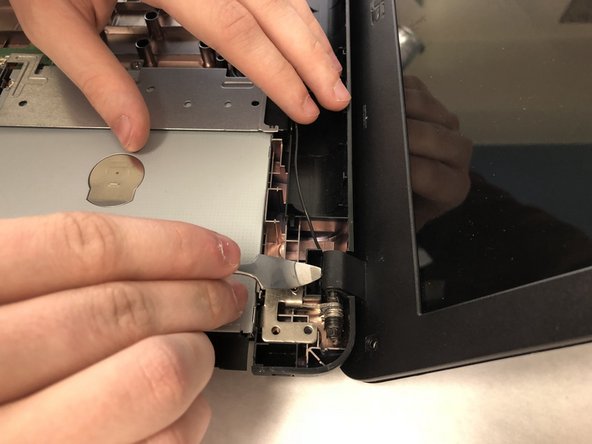
Аккуратно обойдите экран и подденьте пластиковую рамку металлической лопаткой.
Прежде чем отсоединять нижний край пластиковой рамки, обязательно отсоедините ее от шарниров ноутбука.
Будьте осторожны с металлической лопаткой — этим инструментом легко повредить устройство.
Шаг 11

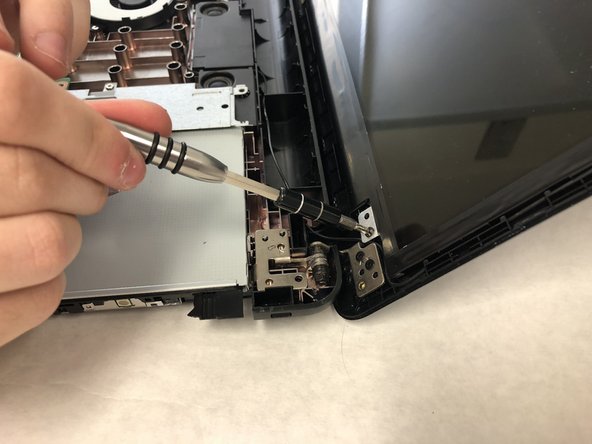
Открутите винты (3,5 мм) с четырех углов экрана, используя отвертку Phillips #0.
Шаг 12

Аккуратно потяните дисплей в сторону от места его установки в устройстве.
Обратите внимание, что в нижней части дисплея находится соединение с материнской платой. Будьте осторожны и не тяните слишком сильно за это соединение при извлечении дисплея.
Шаг 13

Поверните дисплей, чтобы обнажить соединение с материнской платой в нижней части дисплея, и отсоедините его.
На соединении может быть лента, которую необходимо предварительно удалить, если она есть.
