
Введение
Если у вашего ноутбука возникли проблемы со звуком, возможно, требуется замена динамиков. В этом руководстве показано, как извлечь динамики из ноутбука Lenovo ThinkPad X1 Carbon (6-го поколения).
Перед использованием этого руководства проверьте настройки звука на своем компьютере и запустите функцию устранения неполадок, чтобы проверить, нет ли ненужных настроек, которые могли быть упущены.
Перед началом работы убедитесь, что устройство полностью выключено и не подключено к источнику питания. Кроме того, при работе с электронными устройствами рекомендуется использовать антистатический браслет и коврик, чтобы предотвратить электростатические разряды, которые могут повредить компоненты ноутбука.
Как установить антистатический коврик и браслет
Шаг 1 Задняя крышка


С помощью крестообразной отвертки № 0 открутите пять винтов, крепящих заднюю крышку к ноутбуку.
Винты не должны полностью отходить от задней крышки. Ослабляйте их до тех пор, пока винты не будут полностью выкручены.
Шаг 2


Подденьте крышку, чтобы снять ее с фиксирующих штифтов.
Хотя на изображении показан металлический инструмент для открывания, мы рекомендуем использовать пластиковые инструменты для открывания, чтобы минимизировать косметические повреждения.
Снимите заднюю крышку.
Если при поднятии крышки возникает сопротивление, проверьте винты, чтобы убедиться, что они все еще прикручены к устройству.
Шаг 3 Батарея


С помощью отвертки Phillips #0 открутите четыре винта диаметром 5 мм, которыми батарея крепится к корпусу ноутбука.
Шаг 4

Выньте батарею, приподняв ее за нижний край ноутбука, а затем потянув в сторону от материнской платы.
Шаг 5 Акустические системы


Аккуратно возьмитесь за самые широкие края кабеля динамиков и потяните кабель в сторону динамиков.
С помощью отвертки Phillips #0 выкрутите четыре винта диаметром 5 мм.
Шаг 6

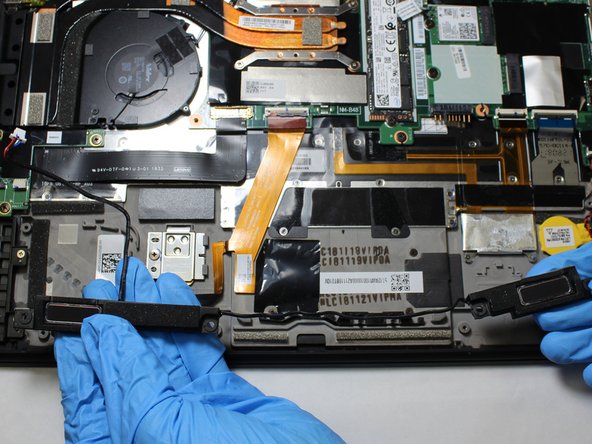
Кабель между двумя динамиками переплетен между пластиковыми фиксаторами. Его легче извлечь зигзагообразным движением.
Поднимите динамики, начиная с кабеля, который вы отсоединили ранее. Продолжайте распутывать кабель между двумя динамиками, пока устройство не поднимется свободно.
