No Image

Замена дискового накопителя Toshiba Satellite R15-S829

47 просмотров
17 декабря 2023

Введение

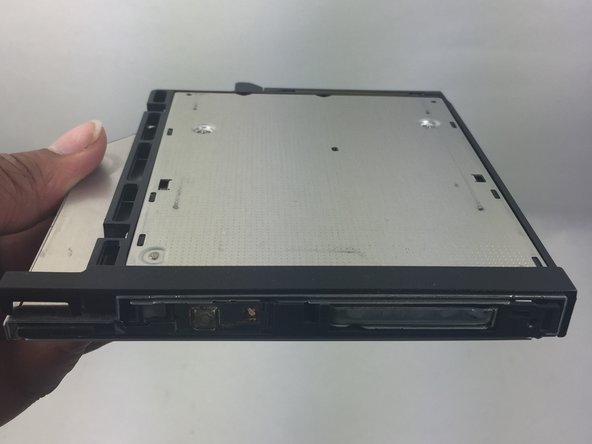
В этом руководстве вы узнаете, как заменить дисковод. Замена дисковода может потребоваться, если вы не можете прочитать ни один CD или DVD-диск.

Шаг 1 Замена аккумулятора

Toshiba Satellite R15-S829 Disk Drive Replacement, Battery Replacement: step 1, image 1 of 1

Отключите кабель зарядки от ноутбука.

Выключите ноутбук.

Переверните ноутбук и найдите аккумулятор.

Шаг 2

Toshiba Satellite R15-S829 Disk Drive Replacement: step 2, image 1 of 3Toshiba Satellite R15-S829 Disk Drive Replacement: step 2, image 2 of 3Toshiba Satellite R15-S829 Disk Drive Replacement: step 2, image 3 of 3

Переведите маленький переключатель в углу ноутбука в разблокированное положение.

Нажмите на больший переключатель в направлении значка и потяните батарею от ноутбука.

Шаг 3 Замена дискового накопителя

Toshiba Satellite R15-S829 Disk Drive Replacement, Disk Drive Replacement: step 3, image 1 of 2Toshiba Satellite R15-S829 Disk Drive Replacement, Disk Drive Replacement: step 3, image 2 of 2

Найдите дисковод на боковой стороне ноутбука.

Шаг 4

Toshiba Satellite R15-S829 Disk Drive Replacement: step 4, image 1 of 1

Найдите выемку на дисководе на задней стороне компьютера.

Шаг 5

Toshiba Satellite R15-S829 Disk Drive Replacement: step 5, image 1 of 2Toshiba Satellite R15-S829 Disk Drive Replacement: step 5, image 2 of 2

Рукой извлеките дисковод, потянув его наружу.

Шаг 6

Toshiba Satellite R15-S829 Disk Drive Replacement: step 6, image 1 of 3Toshiba Satellite R15-S829 Disk Drive Replacement: step 6, image 2 of 3Toshiba Satellite R15-S829 Disk Drive Replacement: step 6, image 3 of 3

Вставьте конец скрепки в маленькое отверстие дисковода, чтобы открыть его, если в нем застрял диск.

Комментировать
47 просмотров
Комментариев нет, будьте первым кто его оставит

Это интересно
No Image Гайды
0 комментариев
No Image Гайды
0 комментариев
No Image Гайды
0 комментариев