
Введение
Ваш eMachine в последнее время работает медленно? Готовы перейти на больший объем памяти? В этом руководстве вы узнаете, как извлечь встроенные диски памяти Samsung с произвольным доступом (RAM) и установить два диска памяти DDR4 SDRAM.
Обратите внимание, что размер дисков памяти должен соответствовать пропускной способности DDR4 SDRAM.
Я буду использовать отвертку Phillips #1 из моего набора инструментов iFixit Pro Tech Toolkit.
Шаг 1 Выключите компьютер


Выключите компьютер.
Отключите все кабели от компьютера.
Статическое электричество может повредить оборудование на материнской плате. Используйте антистатический ремешок iFixit Anti-Static Wrist Strap или снимите электричество, прикоснувшись к металлу каркаса корпуса, прежде чем распаковывать диски оперативной памяти.
Примечание: Не извлекайте диски оперативной памяти из корпуса до шага 8.
Шаг 2 Снятие корпуса


Поставьте компьютер вертикально в стоячее положение.
Используя крестовую отвертку №1:
Выкрутите два комбинированных винта диаметром 1 см, расположенных справа на корпусе.
Шаг 3


Руками подденьте корпус и потяните панель корпуса на себя, пока она не снимется.
Шаг 4 Найдите слоты для дисков оперативной памяти


Открыв панель корпуса, найдите два слота для дисков оперативной памяти на правой стороне материнской платы.
Не прикасайтесь к материнской плате руками. Масло на вашей коже может повредить или уничтожить аппаратные модули.
Шаг 5 Извлеките диски оперативной памяти


Найдите выступы на дисках оперативной памяти.
Указательным пальцем отпустите выступ в нижней части левого слота для дисков оперативной памяти.
Шаг 6

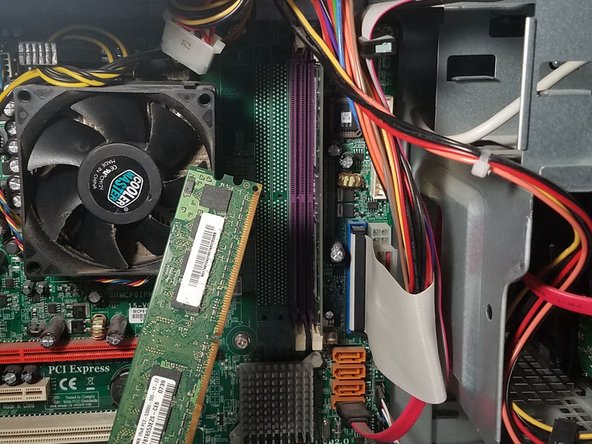
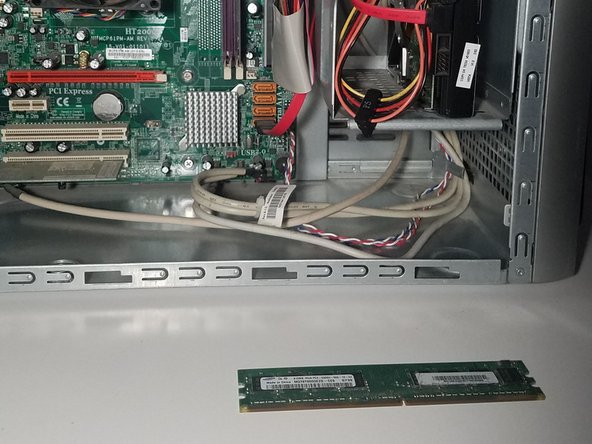
Отпустите выступ в верхней части левого диска RAM.
Примечание: Когда вы отпустите нижний выступ, диск оперативной памяти соскочит с материнской платы. Используйте края диска RAM, чтобы поднять и положить диск памяти.
Если диск оперативной памяти не отсоединяется, потяните его за края.
Храните неиспользованный диск оперативной памяти в пластиковом контейнере для дальнейшего использования или сдайте в центр утилизации для правильной утилизации.
Шаг 7


Отпустите верхний и нижний язычки, чтобы извлечь правый RAM-диск.
Шаг 8 Установка дисков оперативной памяти

Извлеките новые диски оперативной памяти из корпуса.
Держите диск RAM за боковые стороны и избегайте контакта кожи с любыми золотыми компонентами.
Шаг 9


Выровняйте диск оперативной памяти в соответствии со слотом и вставьте его в правый слот для диска памяти.
Аккуратно вставьте диск, чтобы зафиксировать его.
Зафиксируйте выступы в верхней и нижней части слотов для дисков памяти, чтобы зафиксировать их.
Шаг 10

Теперь настало время второго диска. Извлеките второй RAM-диск из корпуса.
Держите диск RAM за боковые стороны и избегайте контакта кожи с любыми золотыми компонентами.
Шаг 11


Выровняйте RAM-диск по слоту и вставьте RAM-диск в правый слот для диска памяти.
Аккуратно вставьте диск, чтобы зафиксировать его.
Зафиксируйте выступы в верхней и нижней части диска оперативной памяти, чтобы зафиксировать его на месте.
Шаг 12 Сборка

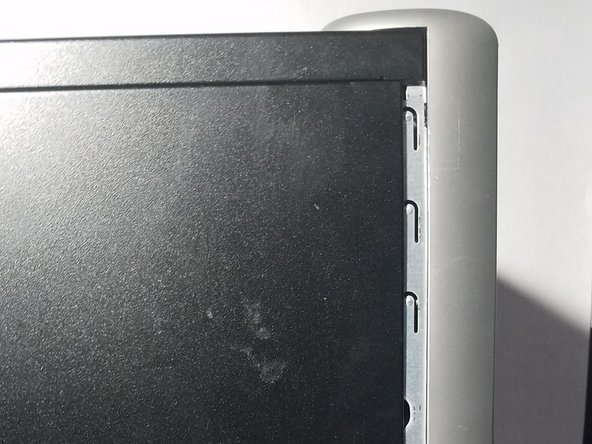
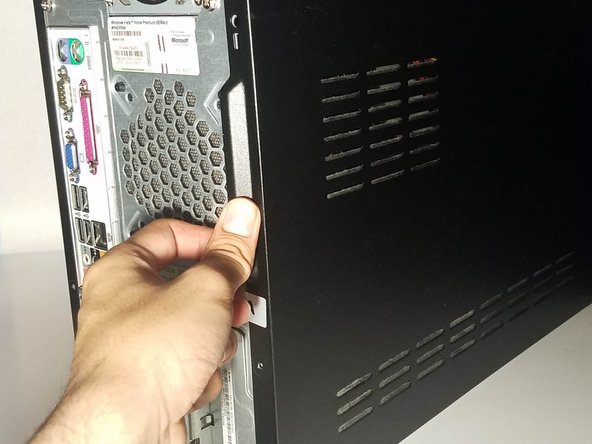
Обеими руками выровняйте панель корпуса по каркасу корпуса.
Установив панель на место, продвигайте ее вперед, пока она не зафиксируется.
Шаг 13


Используйте крестовую отвертку №1:
Вкрутите два комбинированных винта диаметром 1 см на место на правой стороне панели корпуса.
