No Image

Замена динамиков в планшете Asus MeMO Pad 7 ME176C

49 просмотров
17 декабря 2023

Введение

В этом руководстве вы узнаете, как заменить динамики в планшете Asus MeMO Pad 7 ME176C.

Шаг 1 Динамики

Asus MeMO Pad 7 ME176C Speaker Replacement, Speakers: step 1, image 1 of 2Asus MeMO Pad 7 ME176C Speaker Replacement, Speakers: step 1, image 2 of 2Замена динамиков в планшете Asus MeMO Pad 7 ME176C

Убедитесь, что устройство выключено.

Осторожно вставьте инструмент для открывания в край телефона.

Медленно поднимите панель с устройства и повторите процесс с другой стороны.

Шаг 2

Asus MeMO Pad 7 ME176C Speaker Replacement: step 2, image 1 of 3Asus MeMO Pad 7 ME176C Speaker Replacement: step 2, image 2 of 3Asus MeMO Pad 7 ME176C Speaker Replacement: step 2, image 3 of 3

Чтобы отсоединить разъемы ZIF. Подложите металлическую лопатку под кабель ZIF и осторожно потяните его наружу.

Разъемы ZIF хрупкие, поэтому работайте с ними осторожно.

Шаг 3

Asus MeMO Pad 7 ME176C Speaker Replacement: step 3, image 1 of 3Asus MeMO Pad 7 ME176C Speaker Replacement: step 3, image 2 of 3Asus MeMO Pad 7 ME176C Speaker Replacement: step 3, image 3 of 3

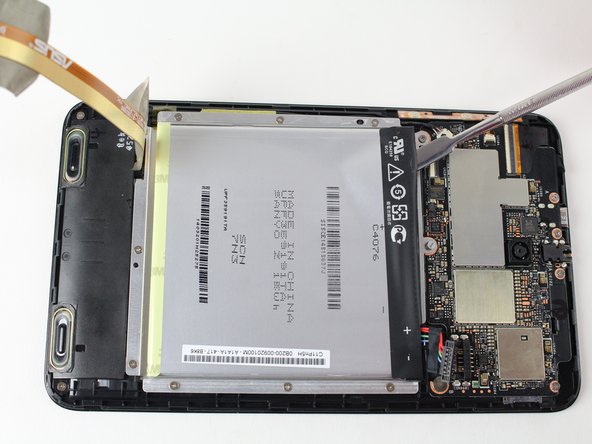
Разъем аккумулятора расположен на правой стороне устройства

Чтобы отсоединить разъем батареи. С помощью пинцета осторожно подденьте провод.

Извлеките батарею.

Шаг 4

Asus MeMO Pad 7 ME176C Speaker Replacement: step 4, image 1 of 1

С помощью отвертки PH000 с головкой Philips найдите винты диаметром 2,6 мм и аккуратно выкрутите их.

Поместите эти винты в удобное для вас место.

Слишком сильное давление на экран может привести к его поломке.

Шаг 5

Asus MeMO Pad 7 ME176C Speaker Replacement: step 5, image 1 of 3Asus MeMO Pad 7 ME176C Speaker Replacement: step 5, image 2 of 3Asus MeMO Pad 7 ME176C Speaker Replacement: step 5, image 3 of 3

Используя пинцет, отсоедините кабель динамика, подключенный к материнской плате.

Следите за тем, чтобы не повредить другие компоненты на материнской плате.

После этого полностью извлеките акустическую систему.

Шаг 6

Asus MeMO Pad 7 ME176C Speaker Replacement: step 6, image 1 of 1

Теперь вы можете установить новый динамик!

Комментировать
49 просмотров
Комментариев нет, будьте первым кто его оставит

Это интересно
No Image Гайды
0 комментариев
No Image Гайды
0 комментариев
No Image Гайды
0 комментариев