No Image

Замена динамиков в Lenovo 500e Chromebook 2-го поколения

75 просмотров
12 декабря 2023

Введение

В этом руководстве вы узнаете, как заменить динамики в Lenovo 500e 2nd Gen Chromebook, номер модели: 81MC005AUS. Динамик позволяет пользователю слышать звуки, воспроизводимые устройством. Если звук не работает или качество звука низкое, ознакомьтесь с нашей страницей поиска и устранения неисправностей.

Шаг 1 Задняя панель

Lenovo 500e Chromebook 2nd Gen Speakers Replacement, Back Panel: step 1, image 1 of 1

Открутите девять 6-миллиметровых винтов с нижней крышки ноутбука, используя крестообразную отвертку № 0.

Шаг 2

Lenovo 500e Chromebook 2nd Gen Speakers Replacement: step 2, image 1 of 2Lenovo 500e Chromebook 2nd Gen Speakers Replacement: step 2, image 2 of 2

Извлеките стилус из левого нижнего угла задней панели.

Шаг 3

Lenovo 500e Chromebook 2nd Gen Speakers Replacement: step 3, image 1 of 2Lenovo 500e Chromebook 2nd Gen Speakers Replacement: step 3, image 2 of 2

Подденьте край задней панели инструментом для открывания iFixit, пока она не отклеится.

Снимите заднюю панель с ноутбука.

Шаг 4 Батарея

Lenovo 500e Chromebook 2nd Gen Speakers Replacement, Battery: step 4, image 1 of 1

Выкрутите четыре 4-миллиметровых винта Phillips #00, которыми крепится батарея.

Шаг 5

Lenovo 500e Chromebook 2nd Gen Speakers Replacement: step 5, image 1 of 2Lenovo 500e Chromebook 2nd Gen Speakers Replacement: step 5, image 2 of 2

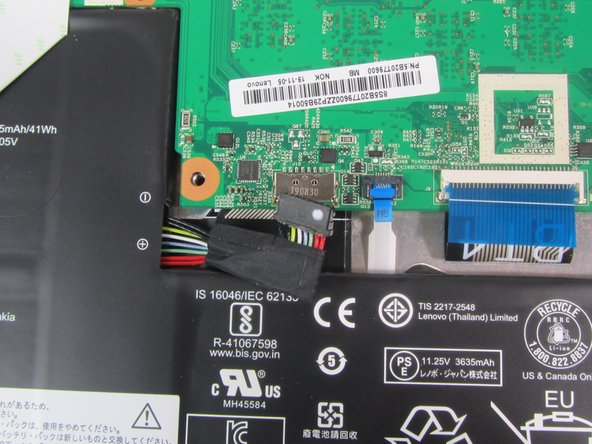
С помощью инструмента для открывания iFixit отсоедините батарею от материнской платы.

Возможно повреждение устройства: Будьте осторожны при извлечении провода.

Шаг 6

Lenovo 500e Chromebook 2nd Gen Speakers Replacement: step 6, image 1 of 1

Извлеките батарею из ноутбука.

Шаг 7 Акустические системы

Lenovo 500e Chromebook 2nd Gen Speakers Replacement, Speakers: step 7, image 1 of 2Lenovo 500e Chromebook 2nd Gen Speakers Replacement, Speakers: step 7, image 2 of 2

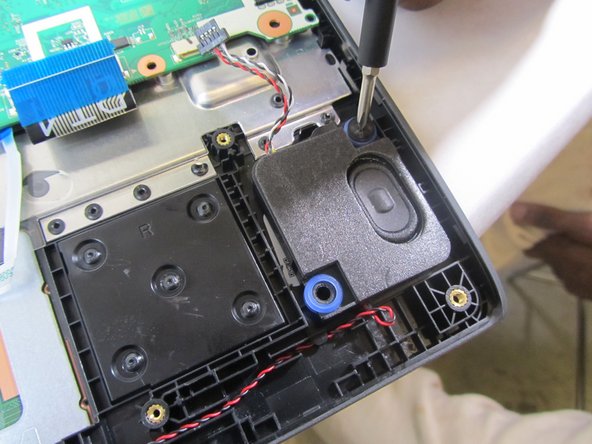
Выкрутите два винта диаметром 4 мм (по одному на каждом динамике) с помощью крестообразной отвертки №00.

Шаг 8

Lenovo 500e Chromebook 2nd Gen Speakers Replacement: step 8, image 1 of 2Lenovo 500e Chromebook 2nd Gen Speakers Replacement: step 8, image 2 of 2

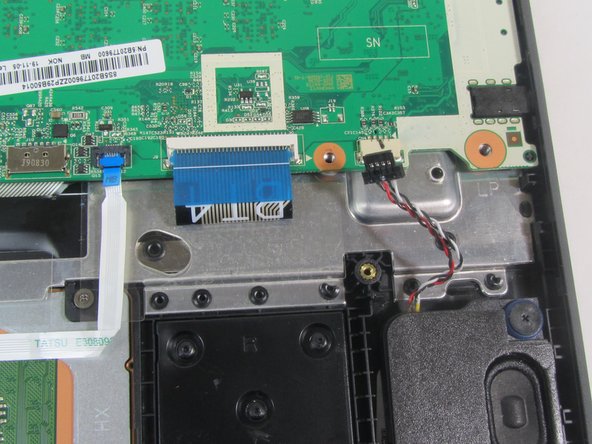
С помощью инструмента для открывания iFixit отсоедините кабель правого динамика от материнской платы.

Шаг 9

Lenovo 500e Chromebook 2nd Gen Speakers Replacement: step 9, image 1 of 1

Извлеките оба динамика, аккуратно потянув их на себя.

Комментировать
75 просмотров
Комментариев нет, будьте первым кто его оставит

Это интересно
No Image Гайды
0 комментариев
No Image Гайды
0 комментариев
No Image Гайды
0 комментариев