No Image

Замена динамиков в Lenovo 300e Chromebook

44 просмотров
12 декабря 2023

Введение

В этом руководстве показано, как снять динамики в Lenovo 300e Chromebook. Динамики имеют винты, для извлечения которых потребуется крестовая отвертка №2. Несмотря на то, что процесс не является долгим или сложным, динамики очень хрупкие, поэтому будьте осторожны, устанавливая новые.

Шаг 1 Задняя крышка

Lenovo 300e Chromebook Speakers Replacement, Back Cover: step 1, image 1 of 3Lenovo 300e Chromebook Speakers Replacement, Back Cover: step 1, image 2 of 3Lenovo 300e Chromebook Speakers Replacement, Back Cover: step 1, image 3 of 3

Открутите одиннадцать 5-миллиметровых винтов с задней панели компьютера, используя крестообразную отвертку №2.

Шаг 2

Lenovo 300e Chromebook Speakers Replacement: step 2, image 1 of 3Lenovo 300e Chromebook Speakers Replacement: step 2, image 2 of 3Lenovo 300e Chromebook Speakers Replacement: step 2, image 3 of 3

Подденьте край Chromebook с помощью подставки, чтобы аккуратно снять заднюю крышку ноутбука.

Шаг 3 Батарея

Lenovo 300e Chromebook Speakers Replacement, Battery: step 3, image 1 of 3Lenovo 300e Chromebook Speakers Replacement, Battery: step 3, image 2 of 3Lenovo 300e Chromebook Speakers Replacement, Battery: step 3, image 3 of 3

Отверткой Phillips #2 выкрутите шесть винтов диаметром 3 мм из аккумулятора.

Шаг 4

Lenovo 300e Chromebook Speakers Replacement: step 4, image 1 of 3Lenovo 300e Chromebook Speakers Replacement: step 4, image 2 of 3Lenovo 300e Chromebook Speakers Replacement: step 4, image 3 of 3

Отсоедините жгут проводов, соединяющий батарею с материнской платой.

Поднимите батарею вверх и извлеките из ноутбука.

Шаг 5 Акустические системы

Lenovo 300e Chromebook Speakers Replacement, Speakers: step 5, image 1 of 3Lenovo 300e Chromebook Speakers Replacement, Speakers: step 5, image 2 of 3Lenovo 300e Chromebook Speakers Replacement, Speakers: step 5, image 3 of 3

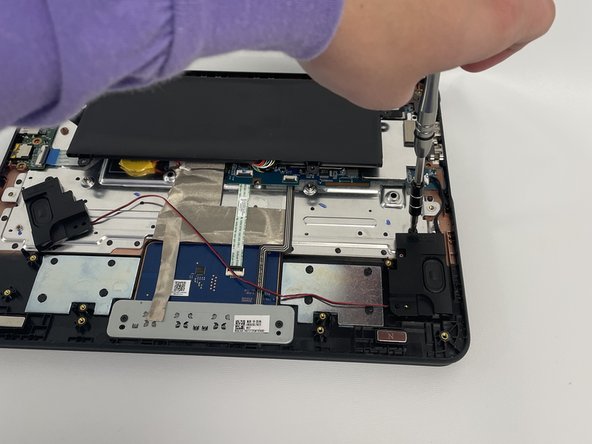
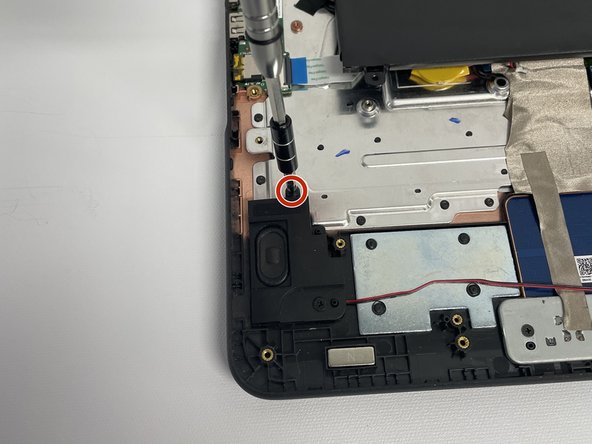
Выкрутите по одному 5-миллиметровому винту из каждого динамика с помощью крестообразной отвертки №2.

Шаг 6

Lenovo 300e Chromebook Speakers Replacement: step 6, image 1 of 3Lenovo 300e Chromebook Speakers Replacement: step 6, image 2 of 3Lenovo 300e Chromebook Speakers Replacement: step 6, image 3 of 3

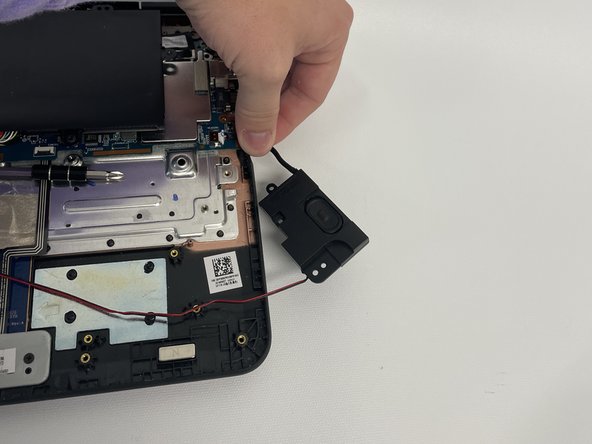
Отсоедините кабель динамиков от материнской платы.

Извлеките динамики из ноутбука.

Комментировать
44 просмотров
Комментариев нет, будьте первым кто его оставит

Это интересно
No Image Гайды
0 комментариев
No Image Гайды
0 комментариев
No Image Гайды
0 комментариев