
Введение
Если карта Wi-Fi ноутбука Asus Chromebook Flip (модель C302CA) повреждена или у вас возникли проблемы с подключением, и вы пытались устранить неполадки, но ничего не помогло, то вам следует подумать о ее замене. В этом руководстве вы узнаете, как заменить карту Wi-Fi.
Карта Wi-Fi — это компонент компьютера, который контролирует подключение и трафик материнской платы, определяя при этом, какие компоненты совместимы с материнской платой, например процессор, оперативная память, жесткие диски и видеокарты. Поэтому очень важно заменить его, если он перестал работать, так как он влияет на подключение компьютера.
Убедитесь, что ноутбук выключен и отключен от розеток, прежде чем приступать к извлечению компонентов.
Поэтому лучше всего собрать все инструменты в одном месте, прежде чем приступать к замене этого компонента. Мы рекомендуем использовать магнитный коврик Project Mat от iFixit, чтобы винты не потерялись. Выберите место, где вам не будут мешать дети, чтобы они не использовали инструменты, которые могут их поранить.
Шаг 1 Задняя панель

Переверните ноутбук так, чтобы дно было обращено к вам.
Шаг 2


Снимите две резиновые заглушки в верхней части.
Выкрутите два винта диаметром 1 мм с помощью отвертки Phillips #00.
Шаг 3


Отверткой T5 Torx открутите десять 2-миллиметровых винтов с задней панели.
Осторожно снимите заднюю панель с помощью подковырки.
Шаг 4


Снимите заднюю панель с ноутбука.
Шаг 5 Батарея


Снимите наклейку, удерживающую кабель, с помощью пинцета.
Отсоедините кабель от материнской платы, приподняв его с помощью шила.
Всегда используйте пластиковый или нейлоновый ESD-безопасный инструмент. Металлические и другие острые инструменты могут проткнуть батарею, что может привести к пожару.
Шаг 6


Выкрутите два 2-миллиметровых винта, крепящих батарею, с помощью крестовой отвертки № 00.
Шаг 7

Осторожно поднимите батарею с передней стороны, чтобы извлечь ее из ноутбука.
Шаг 8 Карта Wi-Fi

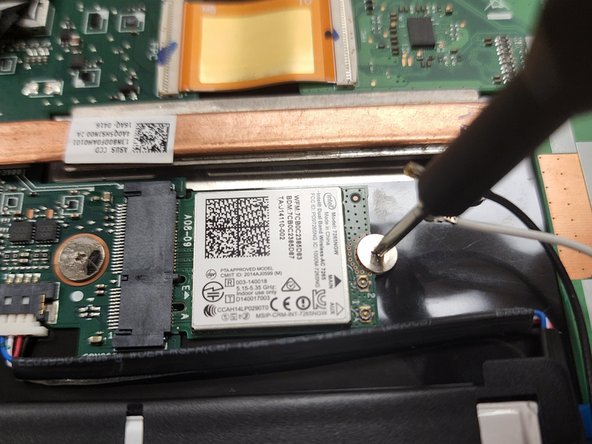
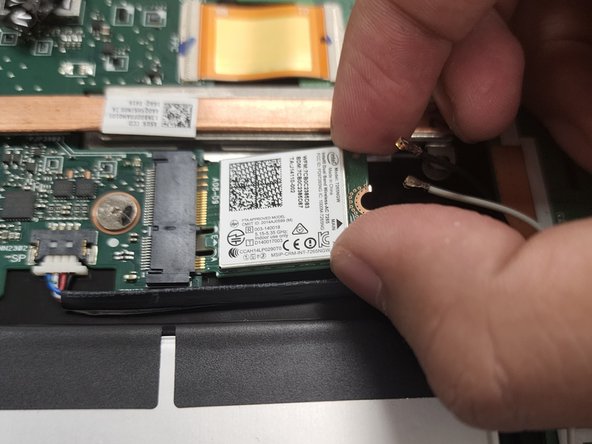
Осторожно отсоедините черный и белый кабели, подключенные к карте Wi-Fi.
Выкрутите один винт диаметром 2 мм, удерживая карту Wi-Fi, с помощью крестообразной отвертки №00.
Извлеките карту Wi-Fi из ноутбука.
