No Image

Замена динамиков в Google Chromebook Pixel 2

63 просмотров
17 декабря 2023

Введение

С помощью этого руководства вы сможете заменить динамики в Google Chromebook Pixel 2.

Шаг 1 Задняя панель

Google Chromebook Pixel 2 Speaker Replacement, Back Panel: step 1, image 1 of 1

Работа с включенным устройством может привести к поражению электрическим током. Перед началом работы обязательно выключите устройство и отключите его от сети.

Переверните устройство так, чтобы нижняя панель была обращена вверх.

Шаг 2

Google Chromebook Pixel 2 Speaker Replacement: step 2, image 1 of 1

Отклейте черные резиновые полоски сверху и снизу задней панели.

Шаг 3

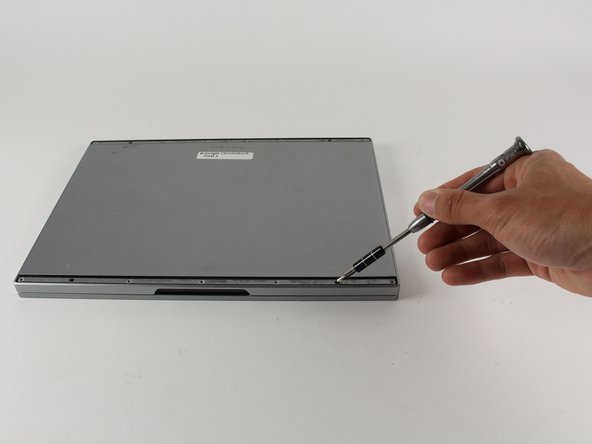
Google Chromebook Pixel 2 Speaker Replacement: step 3, image 1 of 2Google Chromebook Pixel 2 Speaker Replacement: step 3, image 2 of 2

Выкрутите пятнадцать 3-миллиметровых винтов Phillips #00 из задней панели.

Шаг 4

Google Chromebook Pixel 2 Speaker Replacement: step 4, image 1 of 1

Осторожно снимите заднюю панель с устройства.

Шаг 5 Динамик

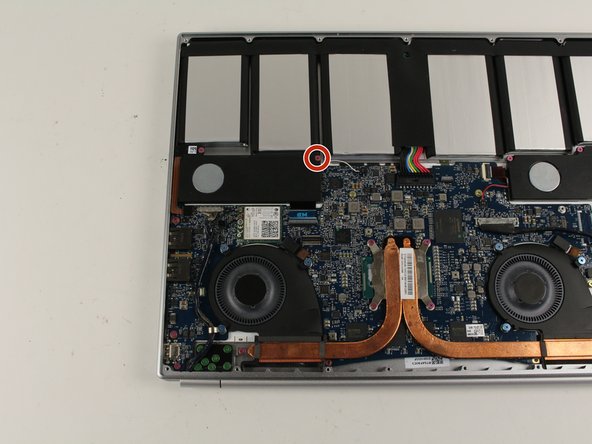
Google Chromebook Pixel 2 Speaker Replacement, Speaker: step 5, image 1 of 1

Выкрутите три красных винта Phillips #00 диаметром 4,5 мм из динамика на правой стороне материнской платы.

Шаг 6

Google Chromebook Pixel 2 Speaker Replacement: step 6, image 1 of 1

С помощью пластикового инструмента для открывания отсоедините провода динамика от материнской платы,

Шаг 7

Google Chromebook Pixel 2 Speaker Replacement: step 7, image 1 of 1

Осторожно извлеките правый динамик из устройства.

Шаг 8

Google Chromebook Pixel 2 Speaker Replacement: step 8, image 1 of 1

Используя пластиковый инструмент для открывания, выньте разъем, соединяющий порт для наушников на левой стороне с материнской платой.

Шаг 9

Google Chromebook Pixel 2 Speaker Replacement: step 9, image 1 of 1

Выкрутите красный винт Phillips #00 диаметром 4,5 мм из верхней части разъема для наушников.

Шаг 10

Google Chromebook Pixel 2 Speaker Replacement: step 10, image 1 of 1

Аккуратно извлеките порт разъема для наушников.

Шаг 11

Google Chromebook Pixel 2 Speaker Replacement: step 11, image 1 of 2Google Chromebook Pixel 2 Speaker Replacement: step 11, image 2 of 2

Выкрутите три красных винта Phillips #00 диаметром 4,5 мм из динамика.

Шаг 12

Google Chromebook Pixel 2 Speaker Replacement: step 12, image 1 of 1

Извлеките левый динамик.

Комментировать
63 просмотров
Комментариев нет, будьте первым кто его оставит

Это интересно
No Image Гайды
0 комментариев
No Image Гайды
0 комментариев
No Image Гайды
0 комментариев