
Введение
Со временем динамики деградируют, что может привести к потере качества звука. На динамиках также могут скапливаться слои пыли и мусора, что снижает их качество. Иногда динамики вообще перестают работать. В каждом из этих случаев полезно извлечь неисправный динамик. К динамикам этого ноутбука трудно добраться, но при наличии соответствующих инструментов и инструкций их можно извлечь.
Шаг 1 Батарея


Убедитесь, что ваш компьютер выключен и не подключен к сети.
Переверните ноутбук вверх дном и сдвиньте правый выступ наружу.
Левой рукой возьмитесь за левый выступ и вытащите батарею.
Шаг 2 Клавиатура

Переверните ноутбук так, чтобы он лежал правой стороной вверх, и откройте его до конца, чтобы экран располагался горизонтально.
Шаг 3


С помощью инструмента для открывания пластика подденьте панель над клавиатурой, начиная с правого переднего динамика.
С помощью инструмента для открывания пластика подденьте выступы по всей длине этой панели.
Может показаться, что вы вот-вот что-то сломаете, но пока вы работаете вниз по панели и не выдергиваете ее, ноутбук будет в порядке.
Шаг 4


Отверткой Phillips #1 открутите два винта 4,5 мм, которыми крепится клавиатура.
Шаг 5
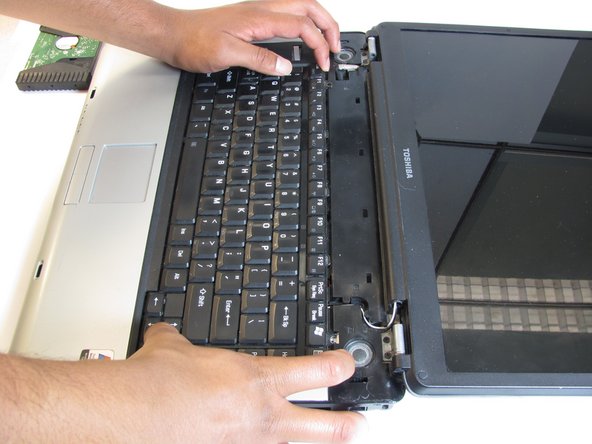


Осторожно приподнимите клавиатуру со стороны, расположенной ближе к экрану.
Вытащите ленту, соединяющую клавиатуру с ноутбуком.
Шаг 6 Корпус


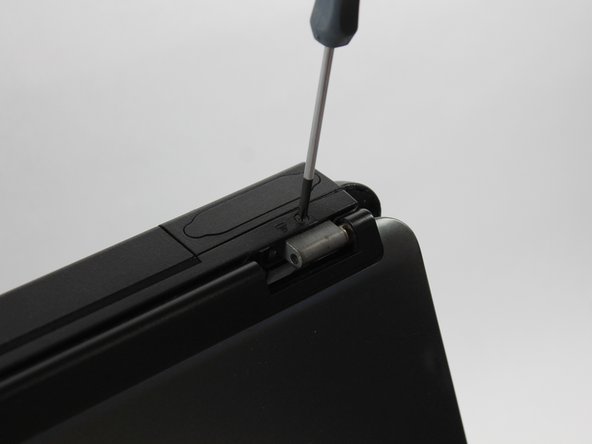
Отсоедините провод, прикрепляющий ЖК-дисплей к материнской плате
С помощью крестовой отвертки выкрутите два винта 4,0 мм из каждой петли над динамиками.
Частично закройте крышку и открутите два последних винта 4,0 мм с задней стороны ноутбука.
Шаг 7


Выкрутите семнадцать 4,5-мм винтов с крестообразными головками на днище ноутбука.
С помощью выколотки отделите две половинки основания ноутбука.
Будьте осторожны при разделении половинок ноутбука, так как они все еще соединены двумя ленточными кабелями.
Шаг 8


Приподнимите верхнюю половину корпуса настолько, чтобы просунуть под нее руку, а затем отсоедините два ленточных кабеля, которые соединяют ее с материнской платой.
Шаг 9 Акустические системы

Снимите нижнюю половину ноутбука и положите верхнюю половину на его крышку.
Шаг 10


С помощью крестовой отвертки открутите два винта диаметром 4,0 мм, которыми корпуса динамиков прикреплены к корпусу.
Извлеките динамики из корпуса, стараясь не повредить провода.
Шаг 11

Красные и черные провода предназначены для правого динамика, а черные и белые — для левого.
