
Введение
Это руководство является относительно простым, поскольку динамик крепится всего несколькими винтами. Самыми сложными частями этого руководства являются предварительные условия: снятие клавиатуры, а также отделение дисплея от материнской платы.
Шаг 1 Батарея


Переверните ноутбук и найдите переключатели блокировки и разблокировки батареи. Разблокируйте батарею, переведя переключатель справа из положения «заблокировано» в положение «разблокировано», сдвинув его наружу.
Шаг 2


Удерживая переключатель, вытяните батарею по направлению к себе.
Шаг 3 Клавиатура


Обязательно выключите ноутбук, отключите устройство от сети и/или извлеките батареи.
Откройте ноутбук так, чтобы экран дисплея был полностью отогнут назад, а дисплей был направлен вверх, параллельно поверхности, на которой вы работаете.
Поднесите отвертку Phillips 00 к клавише F1 и отделите верхний кусок пластика от корпуса ноутбука. Не бойтесь сломать его! Отвертку нужно с силой зажать под пластиком, одновременно надавливая вверх и вперед.
После того как эта часть выскочит, потяните оставшуюся часть пластика вверх и наружу, чередуя слева направо.
Шаг 4


Полностью снимите пластиковую часть с корпуса ноутбука.
С помощью отвертки Phillips 1 открутите два 3-миллиметровых винта, расположенных в верхних углах клавиатуры. (Смотрите второе изображение для дополнительного пояснения).
Шаг 5


Не дергая, аккуратно поднимите клавиатуру вверх.
Теперь, когда плата свободна, осторожно отсоедините и вытащите ленту, соединяющую клавиатуру с корпусом ноутбука.
Шаг 6 Дисплей
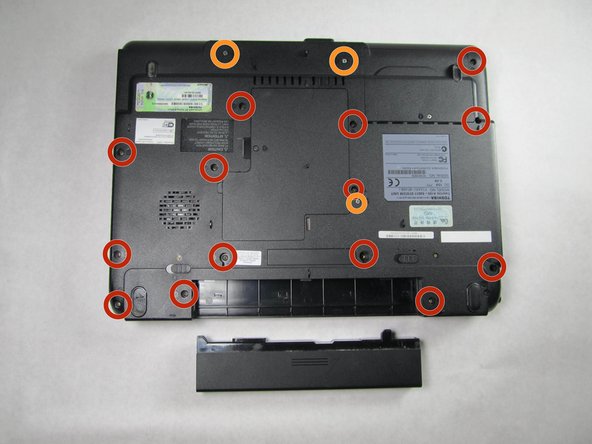
Переверните ноутбук так, чтобы теперь вы смотрели на его нижнюю часть.
С помощью отвертки Phillips #1 открутите четырнадцать 6-миллиметровых винтов.
С помощью отвертки Phillips #1 открутите три 4-миллиметровых винта.
Прежде чем приступить к выполнению данного руководства, убедитесь, что вы отсоединили семь проводов, описанных в шаге 4 руководства по клавиатуре (руководство, которое следует за этим).
Шаг 7
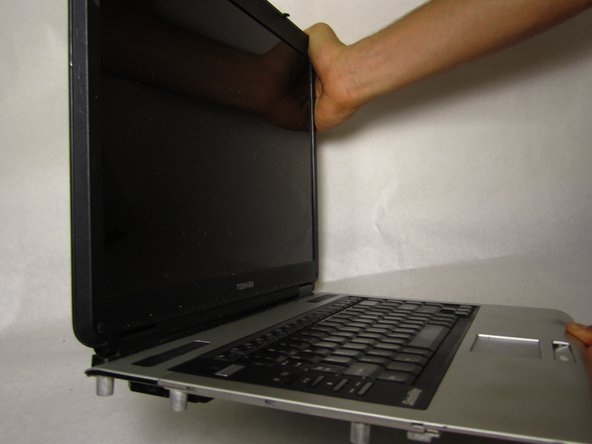
Полностью снимите дисплей, потянув за серебристый компонент дисплея и черный нижний компонент. Компонент дисплея представляет собой единое целое, как показано на рисунке.
Вам может понадобиться пластиковый инструмент для открывания, чтобы раздвинуть две секции.
Производитель продает дисплейную часть, изображенную здесь, в сборе для замены.
Шаг 8 Динамики

На верхней половине разобранного ноутбука (та часть, которая подключена к дисплею) с помощью крестообразной отвертки №1 открутите четыре 5-миллиметровых винта, удерживающих динамики на месте.
Шаг 9


После того как винты будут удалены, просто поднимите два отдельных динамика со своих мест.
Провода, соединяющие динамики с остальными компонентами, должны были быть отсоединены при снятии верхнего корпуса.
Шаг 10

После отсоединения проводов динамиков, откручивания винтов и извлечения динамиков вы должны остаться с этими двумя компонентами.
Напоминание: Не путайте два динамика. Красный провод одного динамика означает, что это положительный приемник, а черный провод — отрицательный приемник.
