No Image

Замена материнской платы Asus Chromebook C201PA-DS02-LG

СОДЕРЖАНИЕ
75 просмотров
08 декабря 2023

Введение

Если ваш компьютер работает медленно или не подключается к wifi, вам, вероятно, нужно заменить материнскую плату. В этой модели большинство компонентов припаяно непосредственно к материнской плате.

Шаг 1 Клавиатура

Asus Chromebook C201PA-DS02-LG Motherboard Replacement, Keyboard: step 1, image 1 of 3Asus Chromebook C201PA-DS02-LG Motherboard Replacement, Keyboard: step 1, image 2 of 3Asus Chromebook C201PA-DS02-LG Motherboard Replacement, Keyboard: step 1, image 3 of 3

С помощью металлической лопатки подденьте две ножки, расположенные ближе всего к шарниру ноутбука.

Ножки прикреплены к ноутбуку с помощью клея, поэтому после многократного снятия они могут держаться не так хорошо.

Шаг 2

Asus Chromebook C201PA-DS02-LG Motherboard Replacement: step 2, image 1 of 2Asus Chromebook C201PA-DS02-LG Motherboard Replacement: step 2, image 2 of 2

Отверткой Phillips #0 открутите шесть 5-миллиметровых винтов.

Отверткой Phillips #0 открутите два винта диаметром 6 мм.

Шаг 3

Asus Chromebook C201PA-DS02-LG Motherboard Replacement: step 3, image 1 of 2Asus Chromebook C201PA-DS02-LG Motherboard Replacement: step 3, image 2 of 2

С помощью пластикового инструмента для открывания подденьте клавиатуру с краев компьютера.

При этом края будут издавать хлопающий звук.

Шаг 4

Asus Chromebook C201PA-DS02-LG Motherboard Replacement: step 4, image 1 of 3Asus Chromebook C201PA-DS02-LG Motherboard Replacement: step 4, image 2 of 3Asus Chromebook C201PA-DS02-LG Motherboard Replacement: step 4, image 3 of 3

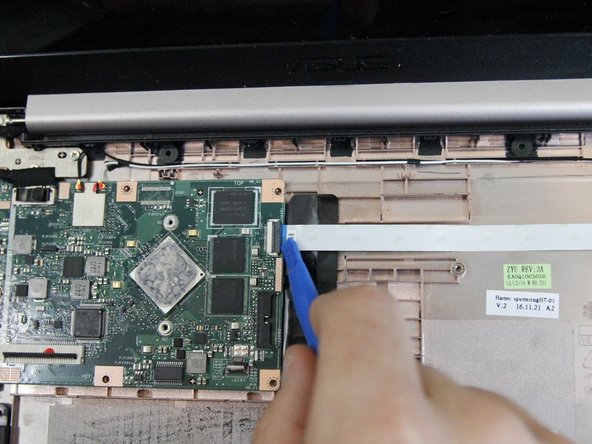
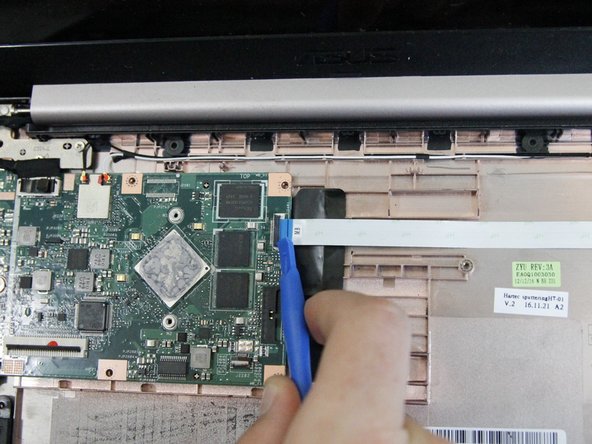
Подденьте белую полоску, соединяющую тонкую белую полоску, с помощью инструмента для открывания пластика.

Возьмитесь за тонкую белую полоску и потяните прямо назад, чтобы извлечь полоску из разъема.

Шаг 5

Asus Chromebook C201PA-DS02-LG Motherboard Replacement: step 5, image 1 of 3Asus Chromebook C201PA-DS02-LG Motherboard Replacement: step 5, image 2 of 3Asus Chromebook C201PA-DS02-LG Motherboard Replacement: step 5, image 3 of 3

С помощью пластикового инструмента для открывания поднимите черную полосу над широкой черной полосой в разъеме.

Возьмитесь за широкую черную полосу и потяните прямо назад, чтобы извлечь полосу из разъема.

Снимите клавиатуру, подняв ее прямо вверх.

Шаг 6 Металлическая пластина

Asus Chromebook C201PA-DS02-LG Motherboard Replacement, Metal Plate: step 6, image 1 of 3Asus Chromebook C201PA-DS02-LG Motherboard Replacement, Metal Plate: step 6, image 2 of 3Asus Chromebook C201PA-DS02-LG Motherboard Replacement, Metal Plate: step 6, image 3 of 3

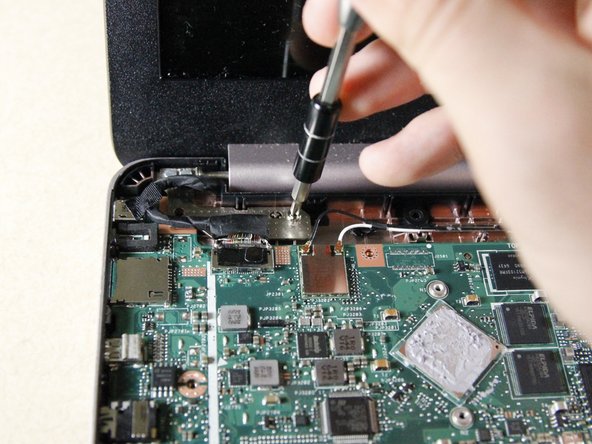
Открутите семь 4-миллиметровых винтов с помощью отвертки Phillips #0.

Покачайте пластину вперед-назад, чтобы ослабить клей под пластиной.

После снятия клей не будет таким же, и при сборке может потребоваться больше клея.

Поверните отвертку против часовой стрелки, чтобы выкрутить винты.

Не упирайтесь рукой в клей.

Шаг 7 Материнская плата

Asus Chromebook C201PA-DS02-LG Motherboard Replacement, Motherboard: step 7, image 1 of 2Asus Chromebook C201PA-DS02-LG Motherboard Replacement, Motherboard: step 7, image 2 of 2

Отверткой Phillips #0 открутите 4-миллиметровый винт. Поверните отвертку против часовой стрелки, чтобы выкрутить винт.

Шаг 8

Asus Chromebook C201PA-DS02-LG Motherboard Replacement: step 8, image 1 of 3Asus Chromebook C201PA-DS02-LG Motherboard Replacement: step 8, image 2 of 3Asus Chromebook C201PA-DS02-LG Motherboard Replacement: step 8, image 3 of 3

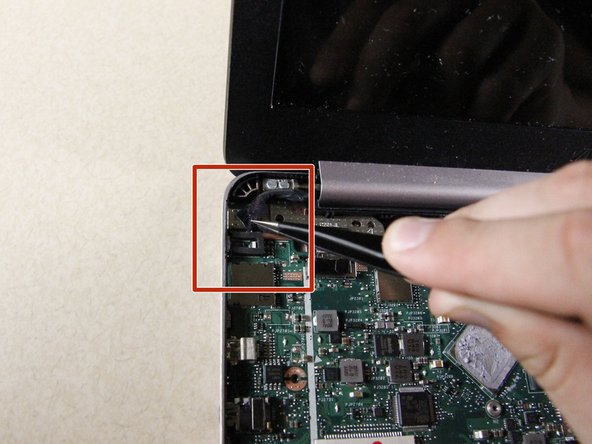
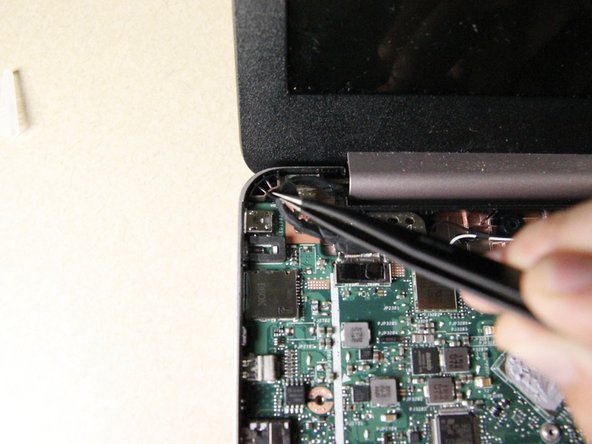
Пинцетом аккуратно потяните вверх клейкую черную ленту.

Шаг 9

Asus Chromebook C201PA-DS02-LG Motherboard Replacement: step 9, image 1 of 3Asus Chromebook C201PA-DS02-LG Motherboard Replacement: step 9, image 2 of 3Asus Chromebook C201PA-DS02-LG Motherboard Replacement: step 9, image 3 of 3

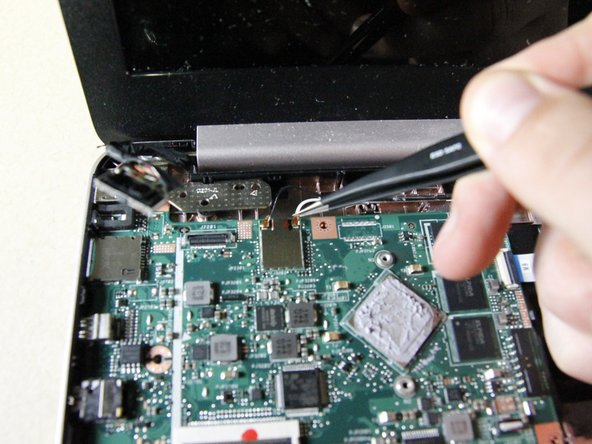
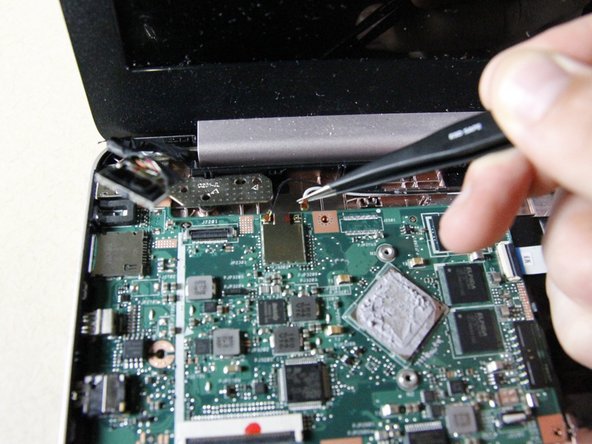
С помощью пинцета потяните вверх и отсоедините кабели антенны wifi.

При извлечении кабелей могут возникнуть звуки, похожие на хлопки.

Шаг 10

Asus Chromebook C201PA-DS02-LG Motherboard Replacement: step 10, image 1 of 3Asus Chromebook C201PA-DS02-LG Motherboard Replacement: step 10, image 2 of 3Asus Chromebook C201PA-DS02-LG Motherboard Replacement: step 10, image 3 of 3

Пинцетом аккуратно потяните вверх и отсоедините кабель ЖК-дисплея. Это можно сделать с каждой стороны, а не одним движением.

При извлечении кабеля могут возникнуть звуки, похожие на хлопки.

Шаг 11

Asus Chromebook C201PA-DS02-LG Motherboard Replacement: step 11, image 1 of 3Asus Chromebook C201PA-DS02-LG Motherboard Replacement: step 11, image 2 of 3Asus Chromebook C201PA-DS02-LG Motherboard Replacement: step 11, image 3 of 3

Подденьте белую полоску, соединяющую тонкую белую полоску, с помощью инструмента для открывания пластика.

Возьмитесь за тонкую белую полоску и потяните прямо назад, чтобы извлечь полоску из разъема.

Шаг 12

Asus Chromebook C201PA-DS02-LG Motherboard Replacement: step 12, image 1 of 3Asus Chromebook C201PA-DS02-LG Motherboard Replacement: step 12, image 2 of 3Asus Chromebook C201PA-DS02-LG Motherboard Replacement: step 12, image 3 of 3

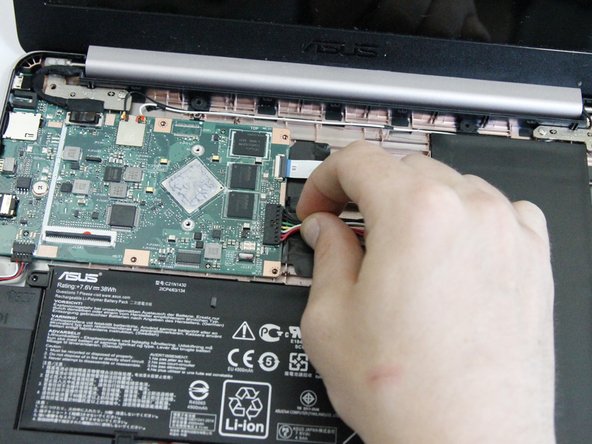
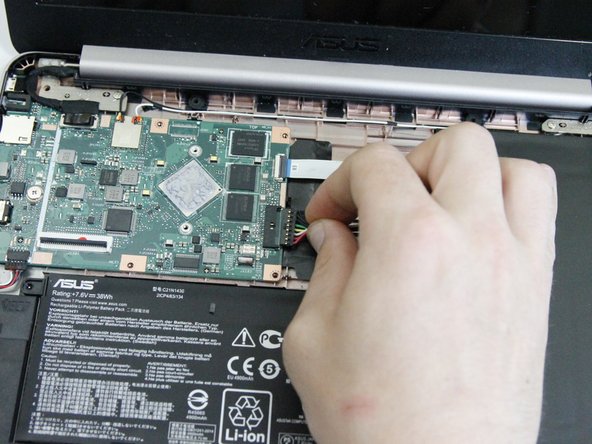
Снимите радужный разъем, крепко взявшись за радужные провода и потянув прямо назад. Это поможет придержать материнскую плату, когда вы будете тянуть.

Шаг 13

Asus Chromebook C201PA-DS02-LG Motherboard Replacement: step 13, image 1 of 3Asus Chromebook C201PA-DS02-LG Motherboard Replacement: step 13, image 2 of 3Asus Chromebook C201PA-DS02-LG Motherboard Replacement: step 13, image 3 of 3

Пинцетом аккуратно захватите коннектор и потяните прямо назад.

Шаг 14

Asus Chromebook C201PA-DS02-LG Motherboard Replacement: step 14, image 1 of 2Asus Chromebook C201PA-DS02-LG Motherboard Replacement: step 14, image 2 of 2

Отверткой Phillips #0 открутите 4-миллиметровые винты. Поверните отвертку против часовой стрелки, чтобы открутить винты.

Один из винтов может быть спрятан под черным разъемом ЖК-дисплея.

Шаг 15

Asus Chromebook C201PA-DS02-LG Motherboard Replacement: step 15, image 1 of 1

С помощью пластикового инструмента для открывания поднимите материнскую плату с нижней части. Возможно, вам придется пошевелить ее, чтобы освободить.

Комментировать
75 просмотров
Комментариев нет, будьте первым кто его оставит

Это интересно
No Image Гайды
0 комментариев
No Image Гайды
0 комментариев
No Image Гайды
0 комментариев