
Введение
Восстановите звук на ноутбуке, заменив динамики.
Шаг 1 Батарея

Ориентируйте компьютер так, чтобы сторона с линией винтов была от вас.
Большими пальцами отодвиньте оба язычка фиксации батареи так, чтобы край батареи приподнялся.
Извлеките батарею из компьютера.
Шаг 2 Верхний корпус

Выкрутите три одинаковых винта Phillips из крышки отсека памяти.
Шаг 3

Приподнимите дверцу памяти настолько, чтобы можно было ухватиться за нее, и сдвиньте ее к себе, отсоединив от корпуса.
Шаг 4

Одновременно отпустите выступы с каждой стороны микросхемы оперативной памяти. Эти выступы фиксируют микросхему на месте, и их отпускание приведет к тому, что микросхема «выскочит» вверх.
Вытащите микросхему непосредственно из разъемов. Если установлена вторая микросхема оперативной памяти, извлеките ее таким же образом.
Шаг 5
Это схема разъема ленточного зажима трекпада, который вы будете отсоединять на следующем шаге.
1) Ногтями возьмитесь за фиксирующую планку с обеих сторон и сдвиньте ее на небольшое расстояние (около 1/16 дюйма или 2 мм) в сторону батареи.
2) Отсоединив стопорную планку, выведите кабель из разъема.
Шаг 6

Для этого шага достаточно сдвинуть разъем примерно на 2 мм. Если тянуть слишком сильно или слишком далеко, можно повредить разъем.
Ослабьте разъем трекпада, потянув кончиками пальцев за фиксирующую планку в сторону корпуса аккумулятора.
Выдвиньте кабель трекпада из ослабленного разъема.
При повторном подключении ленточного кабеля трекпада убедитесь, что оранжевый кабель вставлен в разъем над фиксирующей планкой.
Примечание: При сборке корпуса кабель трекпада может застрять под разъемом для подключения к материнской плате. Его можно медленно вытащить, аккуратно поддев с двух сторон маленькой отверткой. При этом не нужно прилагать больших усилий. В конце концов он просто выскочит обратно, и вы сможете подключить его, как указано в инструкции выше. Также обратите внимание, что стопорная планка отсоединяется, поэтому если при сборке вы увидите небольшой кусочек пластика, то это он и есть 🙂
Шаг 7

Выкрутите следующие 10 винтов из нижнего корпуса:
Три 1,7 мм Phillips с переднего края батарейного отсека.
Один 3,9 мм T8 Torx справа от карты памяти.
Один 6,9 мм T8 Torx у левого края отсека памяти.
Три крестообразных винта с полной резьбой 12,4 мм из центра ряда винтов вдоль задней кромки корпуса.
Два крестообразных винта с резьбой 15,1 мм 2,5 мм, по одному с каждого конца ряда винтов вдоль задней кромки корпуса.
Шаг 8
Переверните компьютер и поверните его так, чтобы порт DVI был обращен к вам.
Выкрутите четыре одинаковых винта Phillips, расположенных вдоль этого края корпуса.
Шаг 9
Поверните компьютер на 180 градусов так, чтобы розетка питания была обращена к вам, и выкрутите четыре винта Phillips (идентичные тем, что были в предыдущем шаге).
Шаг 10

Откройте компьютер и поверните его так, чтобы экран был обращен к вам.
Снимите верхний корпус, поднимая его с задней стороны и работая по краям.
Шаг 11

Если корпус прилип, ослабьте его с помощью пассатижей.
Когда корпус будет полностью свободен, снимите его с компьютера.
Шаг 12 Bluetooth

Воспользуйтесь методом, описанным в шаге по отсоединению ленты клавиатуры, чтобы ослабить разъем на плате DC-In.
Вытяните кабель из ослабленного разъема.
Шаг 13

Выкрутите один крестообразный винт из платы Bluetooth.
Шаг 14

Частично выньте плату Bluetooth из компьютера и отсоедините антенный кабель.
Шаг 15 Динамики

Отсоедините черный кабель динамика от звуковой платы.
Шаг 16

Выкрутите один винт T8 Torx из блока левого динамика.
Шаг 17

Отсоедините оранжевый кабель DC-In от логической платы.
Шаг 18

Отсоедините кабели от правой стороны динамика и снимите его с логической платы.
Шаг 19

Выкрутите один винт T8 Torx из правого динамика в сборе.
Шаг 20

Отсоедините кабель данных дисплея от левой стороны динамика и снимите динамик в сборе с логической платы.
Шаг 21
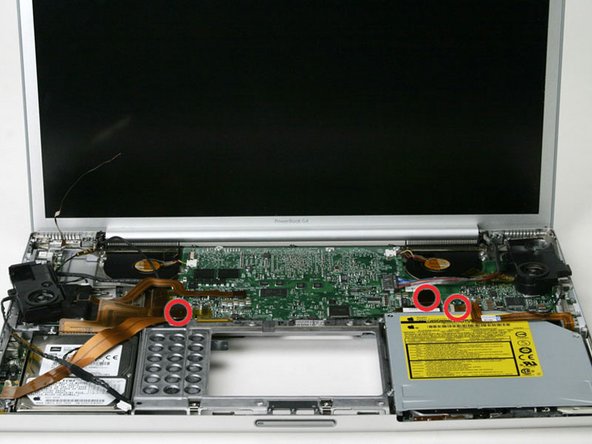
Чтобы отсоединить кабель динамика от переднего края логической платы, необходимо отсоединить звуковой кабель, кабель оптического привода и кабель батареи PRAM.
Шаг 22

Отсоедините кабель динамика от переднего края логической платы.
