No Image

Замена динамиков ноутбука Toshiba Satellite P755-EZ1511D

50 просмотров
12 декабря 2023

Введение

В этом руководстве вы узнаете, как заменить динамик ноутбука Toshiba Satellite P755-EZ1511D.

Шаг 1 Аккумулятор

Toshiba Satellite P755-EZ1511D Laptop Speakers Replacement, Battery: step 1, image 1 of 1

Сначала переверните устройство так, чтобы задняя сторона была обращена вверх

Шаг 2

Toshiba Satellite P755-EZ1511D Laptop Speakers Replacement: step 2, image 1 of 1

Сдвиньте два ползунка к краю ноутбука.

Извлеките батарею.

Шаг 3 Жесткий диск

Toshiba Satellite P755-EZ1511D Laptop Speakers Replacement, Hard Drive: step 3, image 1 of 1

Сначала выкрутите винт, удерживающий крышку жесткого диска на месте.

Шаг 4

Toshiba Satellite P755-EZ1511D Laptop Speakers Replacement: step 4, image 1 of 3Toshiba Satellite P755-EZ1511D Laptop Speakers Replacement: step 4, image 2 of 3Toshiba Satellite P755-EZ1511D Laptop Speakers Replacement: step 4, image 3 of 3

Поднимите крышку и отложите ее в сторону.

Шаг 5

Toshiba Satellite P755-EZ1511D Laptop Speakers Replacement: step 5, image 1 of 1

Извлеките жесткий диск.

Шаг 6 Динамики

Toshiba Satellite P755-EZ1511D Laptop Speakers Replacement, Speakers: step 6, image 1 of 3Toshiba Satellite P755-EZ1511D Laptop Speakers Replacement, Speakers: step 6, image 2 of 3Toshiba Satellite P755-EZ1511D Laptop Speakers Replacement, Speakers: step 6, image 3 of 3

Выкрутите все винты с маркировкой F8 с задней стороны устройства.

Шаг 7

Toshiba Satellite P755-EZ1511D Laptop Speakers Replacement: step 7, image 1 of 3Toshiba Satellite P755-EZ1511D Laptop Speakers Replacement: step 7, image 2 of 3Toshiba Satellite P755-EZ1511D Laptop Speakers Replacement: step 7, image 3 of 3

Переверните устройство и откройте его.

С помощью инструмента для поддевания начните поддевать клавиатуру, начиная со стороны, расположенной ближе к экрану. Вы услышите звук «хлопок».

Шаг 8

Toshiba Satellite P755-EZ1511D Laptop Speakers Replacement: step 8, image 1 of 3Toshiba Satellite P755-EZ1511D Laptop Speakers Replacement: step 8, image 2 of 3Toshiba Satellite P755-EZ1511D Laptop Speakers Replacement: step 8, image 3 of 3

После поддевания клавиатуры вам нужно отсоединить ее от материнской платы.

Шаг 9

Toshiba Satellite P755-EZ1511D Laptop Speakers Replacement: step 9, image 1 of 2Toshiba Satellite P755-EZ1511D Laptop Speakers Replacement: step 9, image 2 of 2

Открутите два винта с маркировкой F8 в указанных местах.

Шаг 10

Toshiba Satellite P755-EZ1511D Laptop Speakers Replacement: step 10, image 1 of 1

Извлеките оптический привод из устройства. Просто вытащите его.

Шаг 11

Toshiba Satellite P755-EZ1511D Laptop Speakers Replacement: step 11, image 1 of 2Toshiba Satellite P755-EZ1511D Laptop Speakers Replacement: step 11, image 2 of 2

Следующим шагом будет отсоединение динамиков от материнской платы. Показанный на рисунке провод — это провод динамика.

Шаг 12

Toshiba Satellite P755-EZ1511D Laptop Speakers Replacement: step 12, image 1 of 3Toshiba Satellite P755-EZ1511D Laptop Speakers Replacement: step 12, image 2 of 3Toshiba Satellite P755-EZ1511D Laptop Speakers Replacement: step 12, image 3 of 3

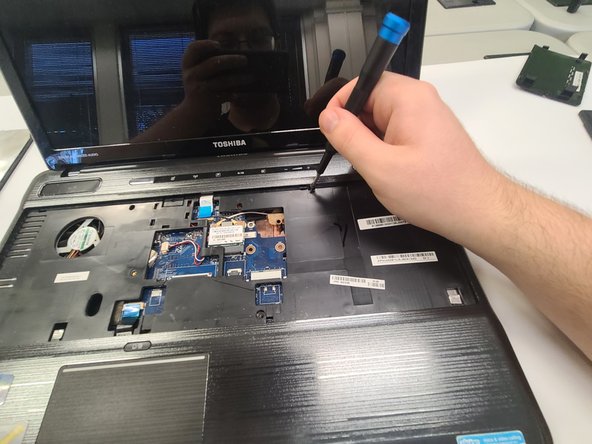
Затем снова возьмите инструмент для поддевания и начните приподнимать край устройства. Как только вы поднимите его достаточно, подденьте руками верхнюю панель основания устройства.

Шаг 13
Toshiba Satellite P755-EZ1511D Laptop Speakers Replacement: step 13, image 1 of 2Toshiba Satellite P755-EZ1511D Laptop Speakers Replacement: step 13, image 2 of 2

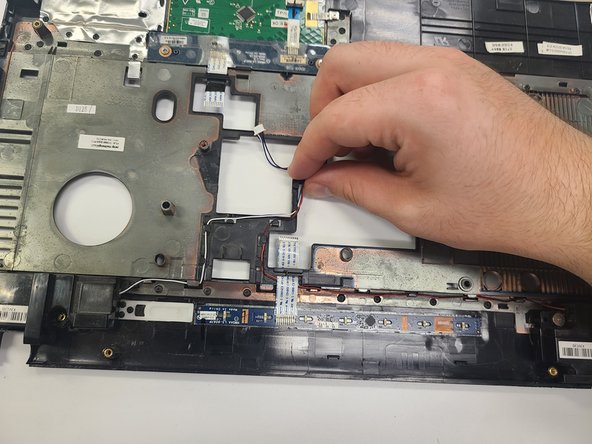
Затем отсоедините провода от маленьких зажимов, удерживающих их на месте.

Шаг 14

Toshiba Satellite P755-EZ1511D Laptop Speakers Replacement: step 14, image 1 of 3Toshiba Satellite P755-EZ1511D Laptop Speakers Replacement: step 14, image 2 of 3Toshiba Satellite P755-EZ1511D Laptop Speakers Replacement: step 14, image 3 of 3

И наконец, выкрутите два винта, удерживающие динамик на месте.

После этого вы сможете просто поднять динамик, чтобы извлечь его.

Повторите шаги 8 и 9 для другого динамика.

Комментировать
50 просмотров
Комментариев нет, будьте первым кто его оставит

Это интересно
No Image Гайды
0 комментариев
No Image Гайды
0 комментариев
No Image Гайды
0 комментариев