
Введение
Мои динамики издавали треск, и это сводило меня с ума. Я надеялся, что это гарантийный случай. Я пошел в Apple Store, где мне сказали, что нет, но могут отремонтировать за 1037 евро. Я не смог найти ни одного руководства по ремонту или видео по замене динамиков на Macbook 16″. Это кажется сложной работой, но я решил попробовать ради того, чтобы помочь другим в будущем.
Оказалось, что это совсем не сложно, я справился за 20 минут. Единственный минус — это то, что динамики приклеены, поэтому старые динамики могут сломаться. Это также означает, что процесс будет немного более сложным, но оно того стоит!
Надеюсь, это руководство поможет вам 🙂
Шаг 1 Откройте Macbook


Первый шаг — открыть MacBook. Это был самый сложный шаг, и, возможно, потому, что он застал меня врасплох. Процесс немного отличается от старых MacBook. Посмотрите это видео, если вы не в курсе процесса: https://www.youtube.com/watch?v=mHutSzIk…
Подсказка — попробуйте потянуть нижнюю крышку вперед.
Шаг 2 Отсоедините аккумулятор


После вскрытия отсоедините аккумулятор. Отсоедините кабель и выньте большой винт; это нужно для того, чтобы убедиться, что через него не проходит питание.
Шаг 3 Детали

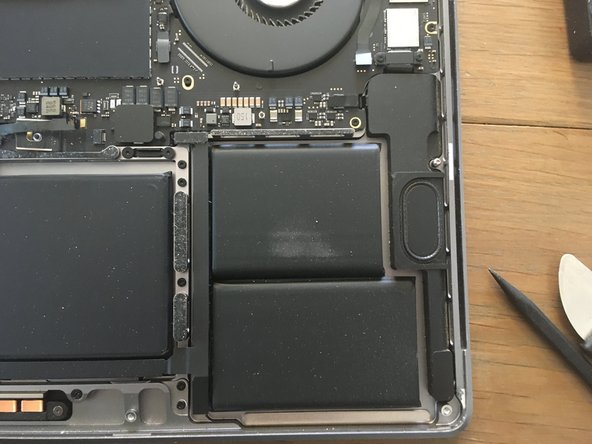
Я собираюсь заменить левый и правый динамики. Я купил несколько на AliExpress, так как на iFixit они были распроданы, однако они пришли поврежденными. Надеюсь, они будут работать.
Шаг 4 Отсоедините динамик

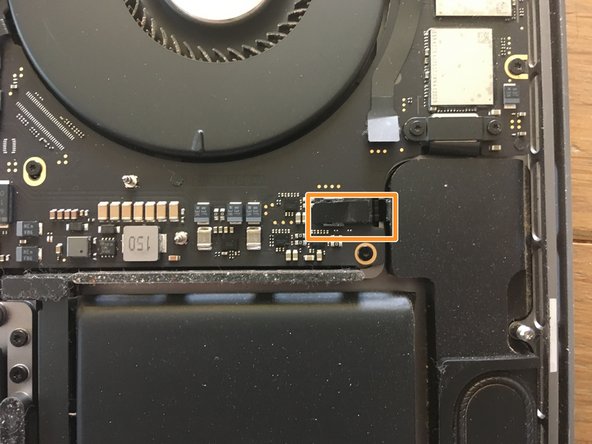
С обеих сторон откройте разъем и выньте кабель.
Шаг 5 Извлеките динамик

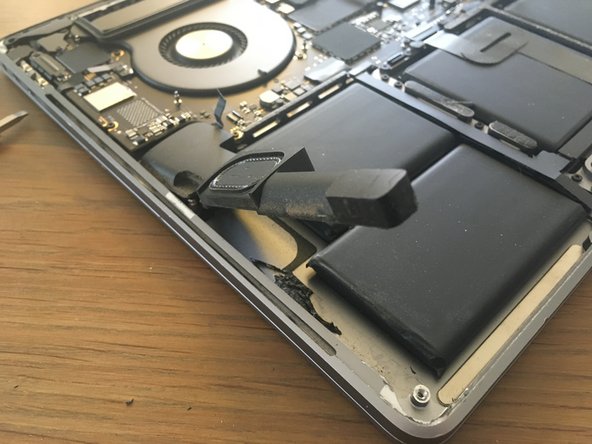
Извлечение динамика — это тот момент, когда все становится не так просто. Он держится там на ОЧЕНЬ сильном клею. К счастью, я собираюсь заменить динамики и не собираюсь их сохранять, так что я могу быть грубым. Если вы хотите оставить динамик, я бы посоветовал другой подход.
Шаг 6 Выньте другую сторону


С другой стороной та же история. Подденьте ее инструментом и выньте с усилием.
Шаг 7 Удалите клей

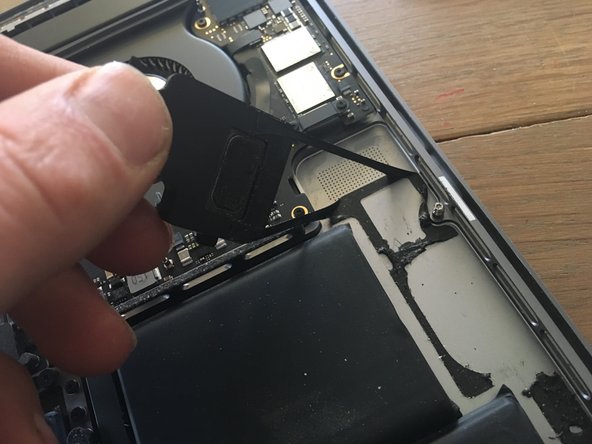
Снять клей и вытащить его очень просто. Если вы не можете вытащить его, используйте инструмент, чтобы аккуратно соскрести его с поверхности.
Шаг 8 Очистите клей

При очистке остатков клея лучше всего использовать спиртовой тампон, чтобы очистить его и всю поверхность.
Дайте области высохнуть перед установкой динамика.
Шаг 9 Готовность к замене

После извлечения обоих динамиков ваш MacBook должен выглядеть так, как показано на фотографии.
Если вы счищали клей в предыдущем шаге, убедитесь, что область чистая/сухая, прежде чем двигаться дальше.
Шаг 10 Клей

Этот шаг необязателен, если ваш сменный динамик не имеет клея.
Нанесите клей на внешнюю сторону динамика; используйте клей экономно.
Убедитесь, что вы используете клей, специально предназначенный для ремонта компьютеров или динамиков. Вот растворитель, который можно использовать для этого руководства.
