
Введение
Восстановите звук на ноутбуке, заменив динамики.
Шаг 1 Батарея


Пальцами отодвиньте оба язычка фиксации батареи от батареи и извлеките батарею из компьютера.
Шаг 2 Щит оперативной памяти


Выкрутите три одинаковых 2-миллиметровых крестообразных винта из крышки отсека памяти.
Приподнимите дверцу памяти настолько, чтобы захватить ее, и сдвиньте ее к себе, отсоединив от корпуса.
Шаг 3 Верхний корпус

Выкрутите два винта 2,8 мм Phillips в батарейном отсеке рядом с защелкой.
Шаг 4

Открутите следующие 6 винтов:
Два 10-мм винта T6 Torx по обе стороны от слота оперативной памяти.
Четыре винта Phillips 14,5 мм вдоль петли.
Шаг 5

Выкрутите четыре винта PH00 Phillips диаметром 3,2 мм на стороне порта компьютера.
Шаг 6

Поверните компьютер на 90 градусов и выкрутите два 3,2-мм винта Phillips с задней стороны компьютера.
Шаг 7

Снова поверните компьютер на 90 градусов и выкрутите четыре винта Phillips 3,2 мм с боковой стороны компьютера.
Шаг 8


Не отрывайте верхний корпус быстро. Корпус прикреплен к логической плате с помощью ленточного кабеля.
Приподнимите заднюю часть корпуса и проведите пальцами по бокам, освобождая корпус по мере продвижения. После того как вы освободите боковые стороны, вам может понадобиться покачать корпус вверх-вниз, чтобы освободить переднюю часть верхнего корпуса.
Над слотом для DVD-дисков находятся четыре пластиковые клипсы, еще одна — над ИК-датчиком и слева от него. Эти зажимы очень трудно отсоединить без поддевания. Кроме того, при сборке может возникнуть проблема с их повторным зацеплением.
Совет по сборке: Сильно надавите на кончик верхнего корпуса над местом расположения каждого зажима, пока не услышите щелчок, чтобы вернуть их в свои пазы.
Совет по сборке: Два центральных зажима DVD редко защелкиваются на место без посторонней помощи, и давление вниз просто деформирует рамку вокруг слота DVD. Поддержите рамку, вставив пластиковую лопатку в гнездо DVD прямо под клипсой, пока она не будет плотно прилегать, а затем надавите вниз, пока не услышите щелчок.
Шаг 9

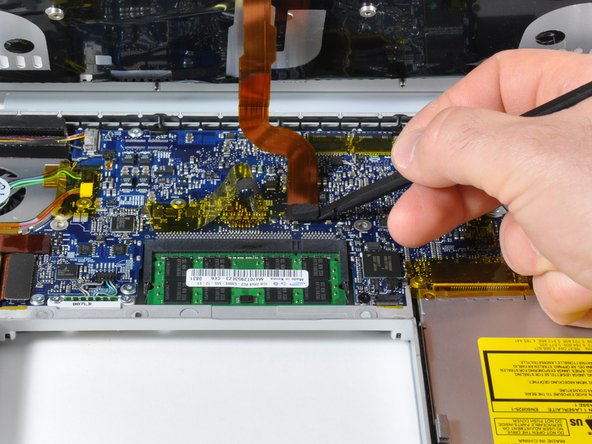
Отсоедините ленточный кабель трекпада и клавиатуры от логической платы, удалив при необходимости скотч.
Примечание: Можно заменить жесткий диск, не отсоединяя клавиатуру от корпуса, но при этом ее нужно будет держать вертикально, чтобы она не мешала, и при этом обе руки могли работать над извлечением диска.
При извлечении ленточного кабеля клавиатуры и трекпада будьте осторожны и убедитесь, что задняя часть верхнего корпуса отсоединена от области возле шарнира. Легко случайно погнуть винтовые приемники с обеих сторон клавиатуры.
Снимите верхний корпус.
Шаг 10 Оптический привод

С помощью плоского конца шила отсоедините оранжевый ленточный кабель SuperDrive от логической платы, удалив при необходимости изоленту.
Шаг 11

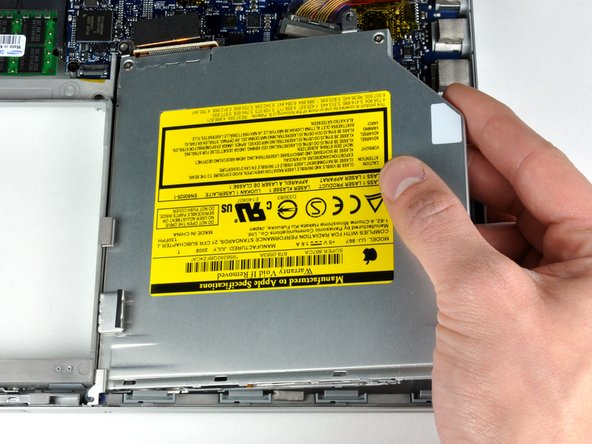
Открутите следующие 4 винта:
Два серебряных крестообразных винта 3,3 мм по обе стороны от SuperDrive.
Один серебристый винт T6 Torx диаметром 4,7 мм в левом верхнем углу накопителя.
Один черный крестообразный винт диаметром 6,2 мм в правом верхнем углу привода.
Поднимите оптический привод вверх и выньте из компьютера.
Шаг 12 Логическая плата

Отсоедините разъемы жесткого диска и ExpressCard от левой стороны логической платы.
Шаг 13

Отсоедините кабели данных iSight и дисплея от логической платы, выдвинув их из разъемов и удалив при необходимости изоленту.
Шаг 14

Отсоедините восемь указанных разъемов, подложив под проводную часть каждого из них палец и приподняв вверх.
Будьте осторожны при отсоединении некоторых небольших разъемов. Сильное нажатие на них шпателем может привести к их случайному отсоединению от логической платы.
Шаг 15

Снимите пенопластовый бампер с верхней части правого шарнира дисплея.
Шаг 16

Выкрутите серебристый винт T6 Torx 9,5 мм, крепящий контур заземления кабеля данных дисплея к корпусу.
Шаг 17

Выкрутите один черный винт T6 Torx диаметром 6 мм, крепящий верхнюю часть логической платы к верхнему корпусу.
Шаг 18

Отклейте оранжевую каптоновую ленту, крепящую правый кабель термодатчика к логической плате.
Шаг 19

Выкрутите следующие 15 винтов:
Один черный крестообразный винт 4,4 мм справа от слота плунжера.
Восемь серебристых винтов T6 Torx диаметром 4,7 мм, крепящих логическую плату к нижнему корпусу.
Если оставить на месте пять верхних оранжевых винтов, радиатор/трубы вынимаются без усилий, по-прежнему закрепленные на основной плате. Таким образом, его тепловое соединение сохранится, и вам не придется заново наносить термопасту, как указано двумя шагами ниже.
Один 6,2-мм черный винт T6 Torx с правой стороны левого вентилятора.
Пять серебристых винтов T6 Torx диаметром 9,4 мм, крепящих левый и правый вентиляторы.
Шаг 20

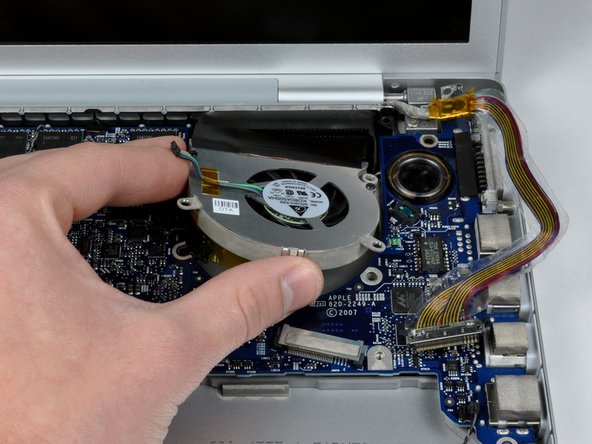
Удерживая одной рукой логическую плату, другой рукой поднимите левый вентилятор из корпуса. На левом вентиляторе имеется кусок черной ленты, крепящей его к радиатору. Осторожно отклейте эту ленту от радиатора, поднимая левый вентилятор вверх.
Поместите левый вентилятор над картой Airport. Нет необходимости полностью извлекать вентилятор из компьютера.
Поднимите правый вентилятор вверх и по мере продвижения осторожно отклеивайте ленту, крепящую вентилятор к радиатору.
Извлеките правый вентилятор из компьютера.
Шаг 21


Поднимите левую часть логической платы и отсоедините серый и черный кабель питания от нижней части платы.
Потяните разъем кабеля питания параллельно лицевой стороне логической платы.
Возьмитесь за логическую плату с левой стороны и за тонкую часть и поверните ее из нижнего корпуса.
Если вы отсоединили радиатор от материнской платы двумя шагами выше, вам придется очистить и заменить старую термопасту с микросхем на задней панели логической платы. Воспользуйтесь нашим руководством по нанесению термопасты, чтобы подготовить поверхности процессора и радиатора.
Шаг 22 Динамики
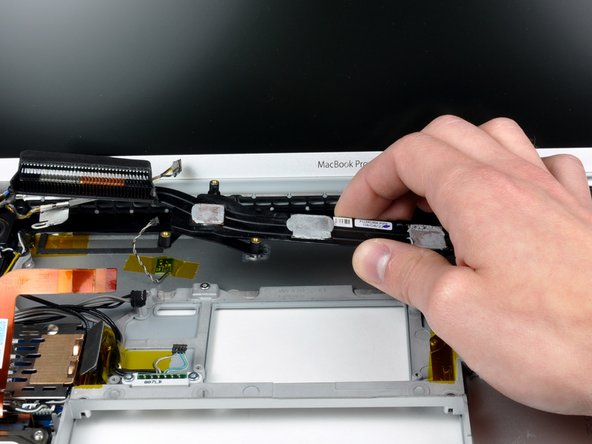

Выньте радиатор из компьютера.
Отсоедините левый кабель датчика освещенности от левого вентилятора, удалив при необходимости изоленту.
Извлеките левый вентилятор из компьютера.
Шаг 23

Отсоедините два антенных кабеля, подключенных к карте Airport Extreme.
Apple была достаточно любезна, чтобы приложить этикетку, показывающую, куда подключается антенный кабель каждого цвета, — не забудьте посмотреть на нее при повторном подключении антенных кабелей.
Шаг 24

Отсоедините кабели антенны аэропорта от их канала в левой колонке.
Шаг 25


Выкрутите один черный винт T6 Torx, расположенный прямо над картой Airport Extreme.
Поднимите небольшой серебристый металлический крепежный кронштейн вверх и выньте из компьютера.
Поднимите карту Airport Extreme и выньте ее из разъема.
Шаг 26

Отсоедините оранжевый кабель жесткого диска от обоймы ExpressCard.
Шаг 27

Отсоедините кабель динамика от угла левой платы ввода/вывода.
Шаг 28


Осторожно отклейте черную клейкую ленту, фиксирующую кабель динамика вдоль заднего края нижнего корпуса.
Продолжайте освобождать кабель динамика от черной ленты, пока он не будет освобожден от всех трех секций ленты.
Шаг 29


Выкрутите один черный винт T6 Torx, крепящий правый динамик к нижнему корпусу.
С помощью пробки подденьте правый динамик из нижнего корпуса.
Извлеките динамики из компьютера.
Шаг 30


Выкрутите один серебристый винт Phillips, крепящий прозрачный пластиковый экран над левым датчиком освещенности.
Поднимите прозрачный пластиковый экран с левого датчика освещенности.
С помощью пробки вытолкните плату левого датчика освещенности из корпуса на левом динамике.
Динамики остаются.
