
Введение
В этом руководстве вы увидите шаг за шагом, как разобрать UE Boom, чтобы проникнуть внутрь и заменить динамики.
Шаг 1 D-кольцо

Переверните устройство. D-кольцо будет находиться на левой стороне динамика, если смотреть на устройство в этой ориентации.
Шаг 2


Поднимите ручку на D-кольце и открутите ее.
Снимите D-кольцо.
Шаг 3 Адаптер Bluetooth

Любой ремонт, выполненный после этого шага, приведет к аннулированию гарантии на устройство.
Держа динамик вертикально, вставьте металлическую лопатку между корпусом и динамиком. Аккуратно подденьте выступы, так как их легко сломать.
Шаг 4


Найдите часть корпуса, которая закрывает регуляторы громкости. Подсуньте под нее металлическую лопатку и подденьте все выступы, как в предыдущем шаге.
Повторите это действие для нижней части динамика и подденьте корпус пальцами.
Шаг 5


С помощью отвертки Phillips J0 открутите четыре серебристых винта диаметром 9 мм.
То же самое сделайте с двумя черными винтами 7 мм.
Шаг 6


Следующий шаг предполагает использование горячего паяльника. Не забывайте об осторожности во время этого шага, так как можно легко обжечься.
С помощью паяльника отпаяйте два конца пластины переключателя.
Шаг 7

Отсоединив пластину переключателя, снимите ее, и теперь ваше устройство должно выглядеть так.
Шаг 8 Литиевая батарея

Металлической лопаткой подденьте выступы на втулке динамика по всей его длине.
Шаг 9

С помощью пластикового инструмента для открывания подденьте втулку с нижней части динамика.
Шаг 10


Отделите втулку.
Шаг 11


С помощью отвертки Phillips 1 открутите восемь черных винтов диаметром 14 мм по всей длине корпуса.
Шаг 12


Открутив винты, подденьте корпус, чтобы получить возможность добраться до компонентов внутри.
Попробуйте открыть корпус с одного из торцов, если так будет проще.
Шаг 13


Отверткой Phillips #00 выкрутите два винта диаметром 5,6 мм из печатной платы прямоугольной формы.
Шаг 14

Отверткой Phillips #2 выкрутите винт 9,9 мм из большей печатной платы вокруг динамика.
Шаг 15

Когда все винты будут выкручены, вы сможете снять платы и найти аккумулятор.
Шаг 16


Извлеките батарею, потянув ее за клемму, как показано на рисунке.
Шаг 17 Динамик

На этом этапе вы должны полностью открыть корпус и извлечь батарею из материнской платы.
Шаг 18

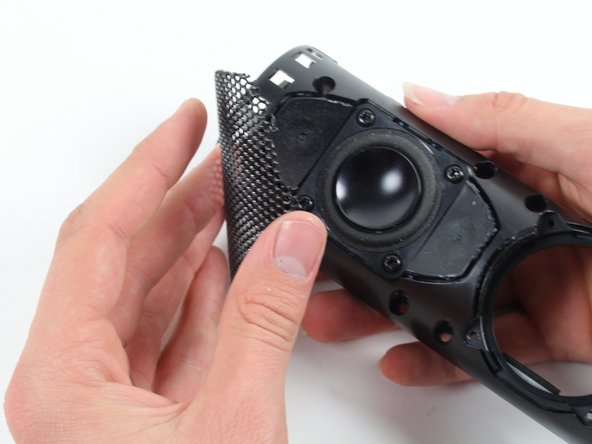
Снимите панель, закрывающую динамик, с помощью пассатижей. Будьте осторожны, так как это очень хрупкая и ломкая металлическая панель.
Шаг 19

После снятия панели, закрывающей динамики, открутите болты, удерживающие динамик.
Шаг 20

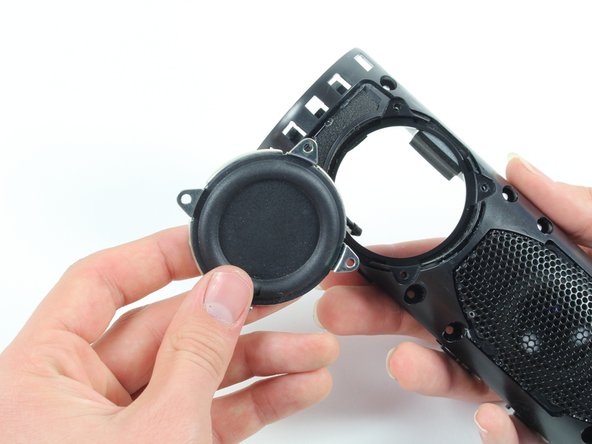
Аккуратно извлеките динамик из корпуса, открутив винты, удерживающие его на месте.
Шаг 21

Начните откручивать винты на втором динамике (процесс снятия панелей одинаков для обоих динамиков!).
Шаг 22

Извлеките динамик из корпуса, как это было сделано ранее с другим динамиком.
Шаг 23


Аккуратно отсоедините динамик от материнской платы после того, как он будет извлечен из своего места в корпусе устройства.
Шаг 24


Аккуратно отсоедините второй динамик от материнской платы, после того как извлечете его из корпуса устройства.
После этого вы полностью удалите динамики из устройства!
