
Введение
Lenovo Yoga Book X90F. Номер модели: Lenovo YB-J912F. Это руководство поможет заменить правый и левый динамики, если не воспроизводится звук. Соответствующий раздел по устранению неполадок можно найти по этой ссылке.
Динамик отвечает за громкость и качество звука, поэтому низкое качество звука потребует замены динамика.
Перед началом замены выключите питание компьютера и отсоедините все внешние источники питания, например зарядное устройство.
Шаг 1 Нижний экран/клавиатура

Перед началом этого процесса выключите и обесточьте устройство. Для нагрева клея, удерживающего экран, подойдет тепловая пушка или фен. Нагрейте всю поверхность нижнего экрана.
При выполнении шагов в обратном порядке потребуется новый клей.
Шаг 2


Когда клей нагреется, возьмите присоску iFixIt и приподнимите в углу. В этом месте экран должен отделиться от клея.
Пока экран приподнят, подденьте его открывающимся ключом ifixit, чтобы поддеть экран.
Экран может легко треснуть, так как он тонкий и хрупкий.
Шаг 3

Приподняв экран, вставьте пластиковые щипцы для открывания. Нагрейте клей и следите за инструментом для снятия экрана, чтобы не отрывать его с чрезмерной силой.
Шаг 4


После того как экран будет открыт, отсоедините ленту, соединяющую нижний экран с материнской платой, аккуратно потянув ее пинцетом.
Если на язычках имеются черные накладки, как показано на втором изображении, аккуратно снимите их пинцетом.
Дополнительную информацию о разъемах Zero Insertion Force (ZIF) можно найти в этом руководстве.
Шаг 5

Отделите и снимите нижний экран с устройства.
Шаг 6 Правый и левый динамики

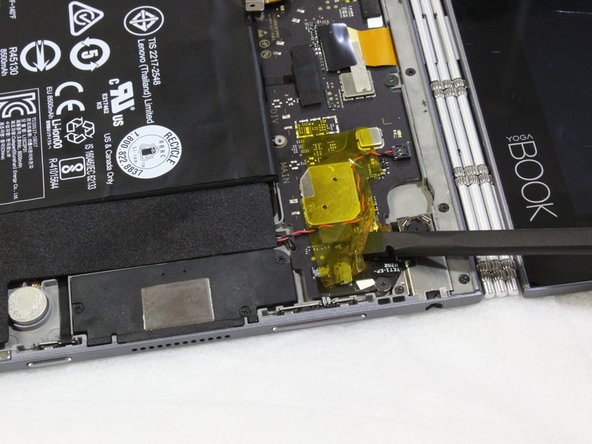
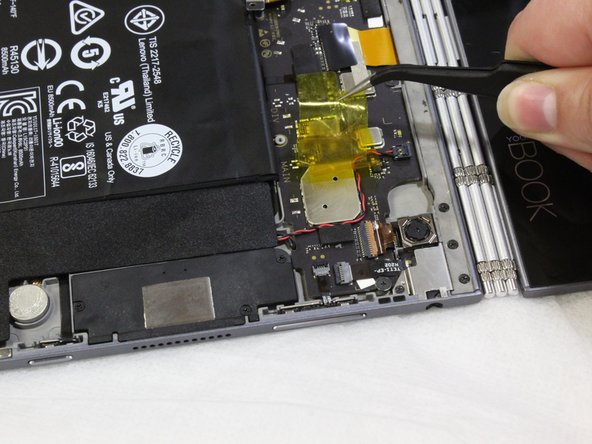
Отделите желтоватое покрытие, используя плоский конец лопатки, чтобы поддеть его, и пинцет, чтобы аккуратно потянуть.
Шаг 7


Снимите черное покрытие с устройства.
Шаг 8


Пинцетом отсоедините переплетенные черный и красный провода.
Шаг 9

С помощью отвертки JIS #00 открутите три винта диаметром 8 мм, которые крепят правый динамик.
Шаг 10

С помощью пинцета извлеките правый динамик из устройства.
Динамик плотно прилегает к корпусу устройства.
Шаг 11

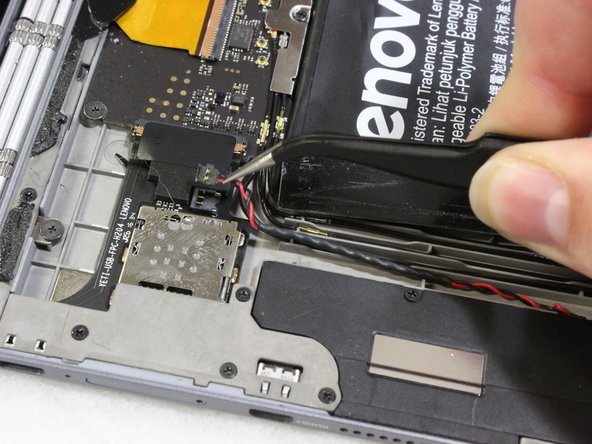
С помощью пинцета отсоедините переплетенные красный и черный провода.
Шаг 12


С помощью отвертки JIS #00 открутите два винта 8 мм, которые крепят левый динамик.
Шаг 13


С помощью пассатижей аккуратно подденьте левый динамик.
Динамик плотно прилегает к губам устройства.
С помощью пинцета вытащите левый динамик.
