No Image

Замена динамиков Lenovo ThinkPad T480

56 просмотров
10 декабря 2023

Введение

Динамики вашего ноутбука воспроизводят звук самостоятельно, через наушники или усиливают его с помощью внешних динамиков. Если вы перестали слышать звук, исходящий из вашего Lenovo ThinkPad T480, возможно, пришло время их заменить.

Левый и правый динамики в Lenovo ThinkPad T480 соединены в пару. Поэтому их следует заменить в паре. Это руководство поможет вам в этом процессе.

Прежде чем приступить к выполнению этого руководства, отключите внутреннюю батарею, выключите устройство и отсоедините T480 от внешнего источника питания.

Шаг 1 Внешний аккумулятор

Lenovo ThinkPad T480 Speakers Replacement, External Battery: step 1, image 1 of 2Lenovo ThinkPad T480 Speakers Replacement, External Battery: step 1, image 2 of 2

Перед началом работы отключите батарею, выключите устройство и выньте вилку из розетки.

Переверните ноутбук так, чтобы была видна нижняя часть устройства.

Шаг 2

Lenovo ThinkPad T480 Speakers Replacement: step 2, image 1 of 3Lenovo ThinkPad T480 Speakers Replacement: step 2, image 2 of 3Lenovo ThinkPad T480 Speakers Replacement: step 2, image 3 of 3

Пальцами сдвиньте фиксаторы с каждой стороны батареи в разблокированное положение.

Извлеките батарею из гнезда.

Шаг 3 Задняя крышка

Lenovo ThinkPad T480 Speakers Replacement, Back Cover: step 3, image 1 of 2Lenovo ThinkPad T480 Speakers Replacement, Back Cover: step 3, image 2 of 2

С помощью отвертки Phillips #1 открутите шесть невыпадающих винтов.

Шаг 4

Lenovo ThinkPad T480 Speakers Replacement: step 4, image 1 of 3Lenovo ThinkPad T480 Speakers Replacement: step 4, image 2 of 3Lenovo ThinkPad T480 Speakers Replacement: step 4, image 3 of 3

Вставьте синий пластиковый инструмент для открывания в пространство между нижним корпусом и шасси.

Проведите инструментом для открывания по периметру корпуса, чтобы освободить зажимы, удерживающие корпус и шасси вместе.

Снимите задний корпус.

Шаг 5 Внутренняя батарея

Lenovo ThinkPad T480 Speakers Replacement, Internal Battery: step 5, image 1 of 2Lenovo ThinkPad T480 Speakers Replacement, Internal Battery: step 5, image 2 of 2

С помощью отвертки Phillips #1 выкрутите два винта 4,6 мм, крепящих внутреннюю батарею к корпусу.

Шаг 6

Lenovo ThinkPad T480 Speakers Replacement: step 6, image 1 of 3Lenovo ThinkPad T480 Speakers Replacement: step 6, image 2 of 3Lenovo ThinkPad T480 Speakers Replacement: step 6, image 3 of 3

С помощью пробки сдвиньте разъем батареи параллельно материнской плате и выньте его из гнезда на материнской плате.

Шаг 7

Lenovo ThinkPad T480 Speakers Replacement: step 7, image 1 of 3Lenovo ThinkPad T480 Speakers Replacement: step 7, image 2 of 3Lenovo ThinkPad T480 Speakers Replacement: step 7, image 3 of 3

С помощью черной нейлоновой лопатки подденьте батарею и извлеките ее из корпуса.

Шаг 8 Акустические системы

Lenovo ThinkPad T480 Speakers Replacement, Speakers: step 8, image 1 of 2Lenovo ThinkPad T480 Speakers Replacement, Speakers: step 8, image 2 of 2

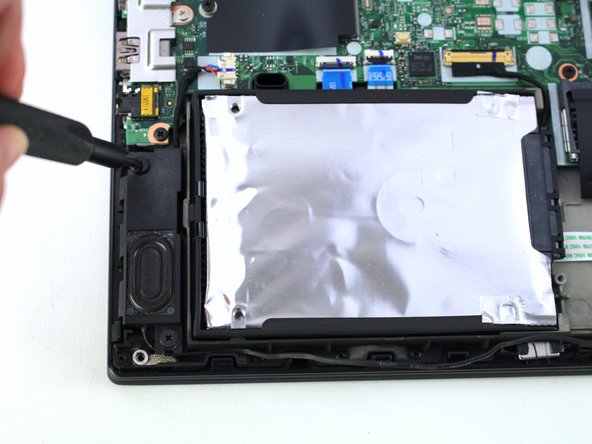
С помощью отвертки Phillips #1 выкрутите два винта 4,8 мм из правого динамика.

Шаг 9

Lenovo ThinkPad T480 Speakers Replacement: step 9, image 1 of 2Lenovo ThinkPad T480 Speakers Replacement: step 9, image 2 of 2

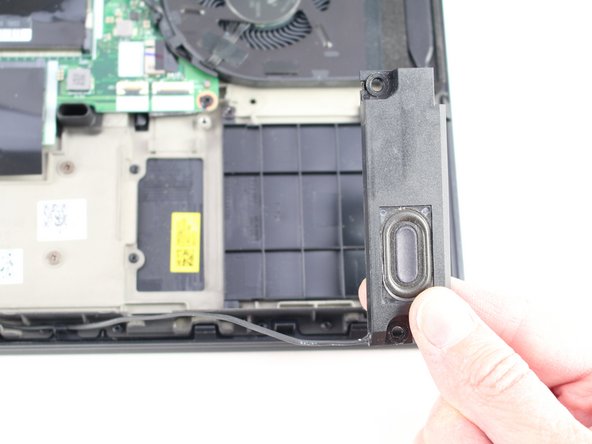
Извлеките правый динамик из корпуса.

Аккуратно отсоедините кабель динамика по периметру корпуса, соединяющий правый динамик с левым.

Шаг 10
Lenovo ThinkPad T480 Speakers Replacement: step 10, image 1 of 2Lenovo ThinkPad T480 Speakers Replacement: step 10, image 2 of 2

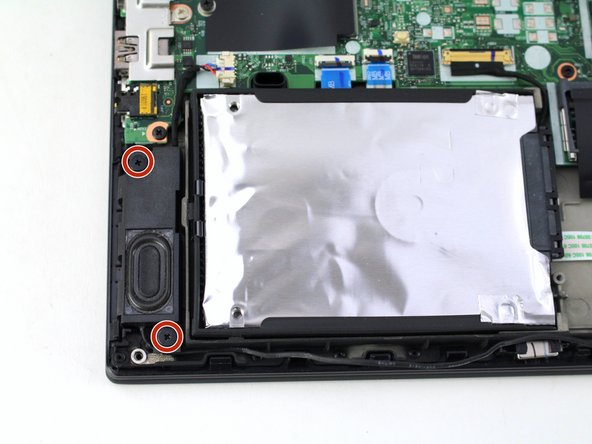
Выкрутите два винта 4,8 мм из левого динамика, используя отвертку Phillips #1.

Шаг 11

Lenovo ThinkPad T480 Speakers Replacement: step 11, image 1 of 3Lenovo ThinkPad T480 Speakers Replacement: step 11, image 2 of 3Lenovo ThinkPad T480 Speakers Replacement: step 11, image 3 of 3

С помощью черной нейлоновой лопатки отсоедините скользящий разъем, которым левый динамик крепится к материнской плате.

Извлеките левый динамик из корпуса.

Комментировать
56 просмотров
Комментариев нет, будьте первым кто его оставит

Это интересно
No Image Гайды
0 комментариев
No Image Гайды
0 комментариев
No Image Гайды
0 комментариев