
Введение
Используйте это руководство для замены динамиков в ноутбуке Lenovo ThinkPad T470.
Если ваш ноутбук не воспроизводит звук, если звук искажен или прерывист, возможно, неисправны динамики. Обязательно устраните все неполадки, связанные с динамиками, прежде чем пытаться их заменить.
Перед началом работы обязательно отключите внутреннюю батарею, выключите устройство и отсоедините его от внешних источников питания.
Шаг 1 Внешний аккумулятор


Прежде чем приступить к выполнению этого шага, отключите внутреннюю батарею, выключите устройство и отсоедините его от внешних источников питания.
Поместите ноутбук так, чтобы его днище было обращено вверх.
Сдвиньте защелку на левой стороне батареи влево до щелчка.
Шаг 2


Сдвиньте защелку на правой стороне батареи вправо и удерживайте ее большим пальцем.
Другой рукой сдвиньте батарею к задней стенке ноутбука.
Поднимите батарею вверх и отделите от ноутбука.
Шаг 3 Нижняя крышка


С помощью крестообразной отвертки №1 открутите шесть невыпадающих винтов на нижней крышке ноутбука.
Шаг 4


Руками потяните вверх заднюю крышку и освободите пластиковые зажимы, расположенные с нижней стороны батарейного отсека.
Возможно повреждение устройства: Обязательно сначала отсоедините пластиковые зажимы в этой области. Вы рискуете сломать нижнюю крышку, если попытаетесь сначала отсоединить ее по краям ноутбука.
Руками потяните вверх правую сторону нижней крышки, чтобы освободить пластиковые зажимы.
Руками потяните вверх левую сторону нижней крышки, чтобы освободить пластиковые зажимы.
Шаг 5

Снимите нижнюю крышку с ноутбука.
Шаг 6 Акустические системы


С помощью пинцета с тупым носом извлеките разъем динамика из гнезда.
Шаг 7


С помощью отвертки Phillips #1 выкрутите один 5-миллиметровый винт из динамика, расположенного слева от SSD.
Шаг 8

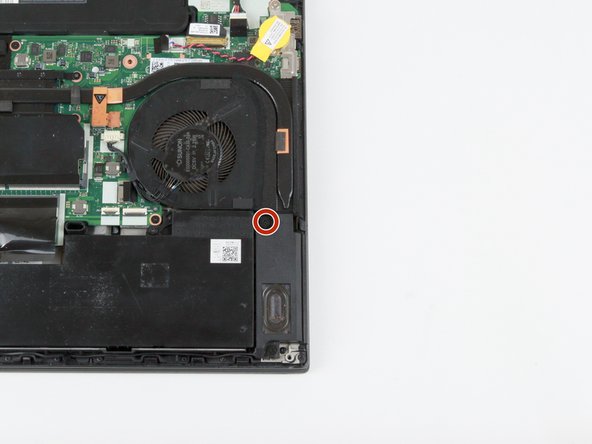
С помощью крестообразной отвертки №1 выкрутите один 5-миллиметровый винт из динамика справа от внутренней батареи.
Шаг 9


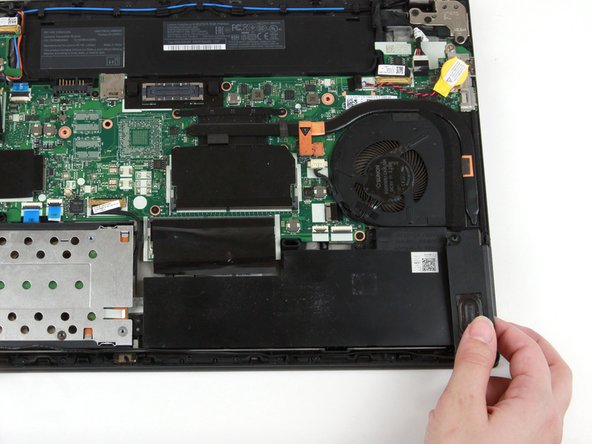
Поднимите динамик слева от твердотельного накопителя.
Отсоедините провод динамика от зажимов на дне ноутбука.
Поднимите динамик справа от внутренней батареи.
Шаг 10

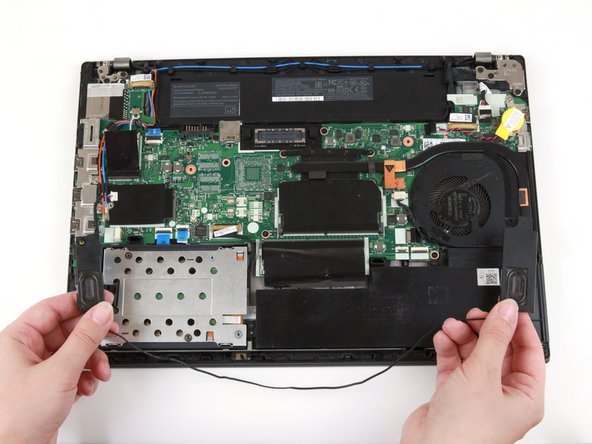
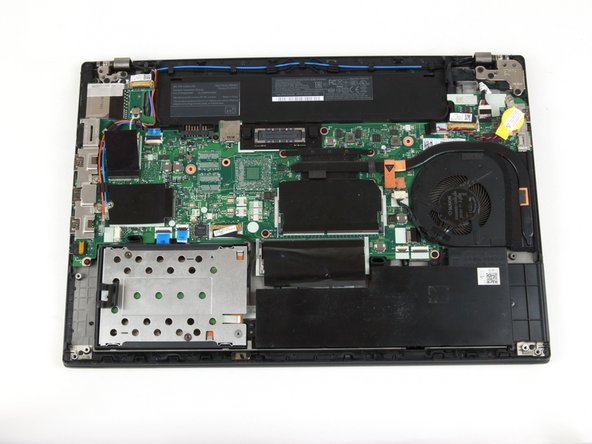
Поднимите оба динамика вверх и в сторону от ноутбука.
