
Введение
Это руководство по замене динамиков Lenovo ThinkPad T430s. При возникновении каких-либо проблем обязательно ознакомьтесь с разделом «Устранение неполадок» для данного устройства.
Шаг 1 Батарея


Переверните ваш ThinkPad на спину.
В левом нижнем углу ThinkPad сдвиньте рычажок влево. Удерживайте рычаг в этом положении.
Другой рукой поднимите батарею вверх, подцепив выемку слева от рычага.
Наклоните батарею вверх и извлеките ее из ThinkPad.
Шаг 2 Плитка оперативной памяти


Отверткой Phillips #0 открутите два 30-миллиметровых винта, крепящих пластину планки оперативной памяти.
Подденьте пластину и отложите ее в сторону.
Шаг 3


Заостренным концом шила отогните стержни, удерживающие планку RAM на месте.
Поднимите планку RAM вверх и выньте ее из держателя.
Шаг 4 Жесткий диск

Отверткой с крестообразной головкой №1 выкрутите 40-миллиметровый винт.
Шаг 5

Вытащите жесткий диск вместе с прикрепленной к нему черной лентой.
Шаг 6 Материнская плата


Переверните ваш ThinkPad так, чтобы задняя панель была обращена вверх.
Отверткой Phillips #0 открутите семь 50-миллиметровых винтов на внешней стороне корпуса.
Выкрутите два винта диаметром 70 мм в верхних углах корпуса.
Выкрутите пять 50-миллиметровых винтов в батарейном отсеке.
Шаг 7


В отсеке оперативной памяти подденьте черные, белые и серые провода от карты Wi-Fi острым концом палочки.
Отверткой Phillips #0 открутите 30-миллиметровый винт, удерживающий карту Wi-Fi.
Вытащите карту Wi-Fi.
Выкрутите винты 60 мм и 30 мм в отсеке для планок оперативной памяти.
Шаг 8

Выкрутите винты 50 мм и 30 мм в отсеке для жесткого диска.
Шаг 9


Переверните ThinkPad правой стороной вверх и откройте крышку.
Засуньте плоский конец пробки между клавиатурой и подставкой для ладоней. Толкайте клавиатуру от себя, пока она не выскочит.
Поднимите клавиатуру с подставки для ладоней, чтобы обнажить ленту, соединяющую клавиатуру с материнской платой.
Подденьте ленту клавиатуры с материнской платы плоским концом пробки.
Отложите клавиатуру в сторону.
Шаг 10


Выкрутите два 50-миллиметровых винта из корпуса, закрывающего дисковод.
Проденьте провода, идущие от отсека оперативной памяти, через отверстие в материнской плате. Выверните их из корпуса компьютера.
Вставьте плоский конец пробки между упором для ладоней и нижней частью корпуса. Разъедините края подставки для ладоней и корпуса, пока они не разъединятся.
Поднимите подставку для ладоней с материнской платы.
Шаг 11


Потяните красный, синий и белый провода в левом углу от материнской платы.
Заостренным концом палочки отделите защелку, фиксирующую ленту.
Потяните ленту назад по направлению к себе.
Шаг 12


Поверните ThinkPad так, чтобы задняя сторона была обращена к вам.
С помощью отвертки Phillips #1 открутите два 70-миллиметровых винта по углам.
Поднимите экран и вытащите его из петель. Положите экран на место за остальными частями ThinkPad.
Шаг 13


Заостренным концом шила подденьте пластиковую защелку, удерживающую кабель SN4 LVDS. Вытяните кабель из застежки по направлению к себе.
Вытащите светодиодный кабель SN4 из места, где он подключается к материнской плате.
Отложите дисплей в сторону.
Шаг 14


Заостренным концом шила подденьте пластиковую защелку, фиксирующую ленту на передней панели ThinkPad.
Вытяните ленту из застежки по направлению к себе.
Шаг 15


Открутите 90 мм винт, пять 50 мм винтов и четыре 30 мм винта на материнской плате, используя отвертку Phillips #0.
Когда вы выкрутите винты, маленькая палочка материнской платы в правом верхнем углу выскочит из корпуса. Вытащите ее.
Извлеките материнскую плату из корпуса.
Шаг 16


Переверните материнскую плату так, чтобы ее задняя сторона была обращена вверх.
Открутите четыре винта, крепящие радиатор к материнской плате. Серебристый металлический прямоугольник на передней панели материнской платы отпадет. Отложите его в сторону.
Поднимите вентилятор и радиатор с материнской платы.
Шаг 17 Динамики

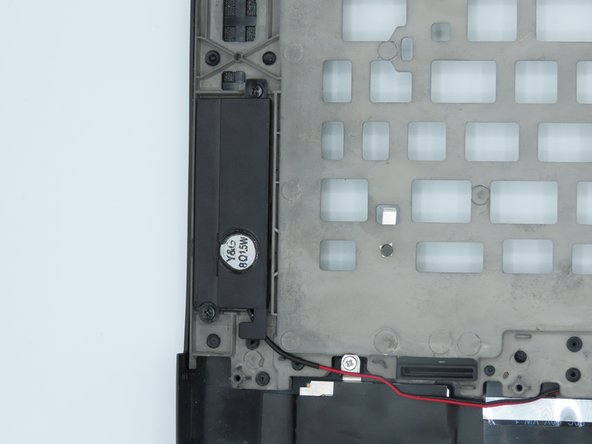
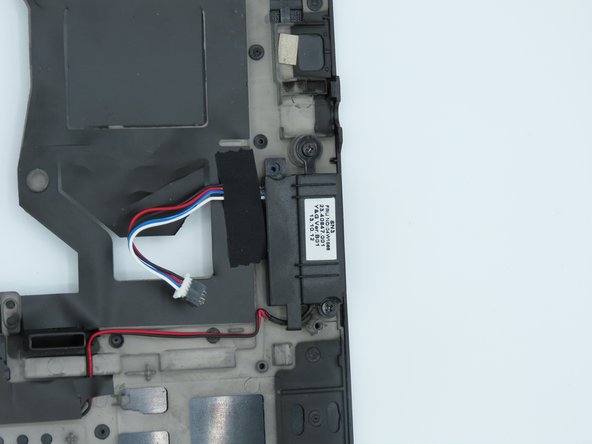
Сначала найдите оба динамика на каждой стороне компьютера.
Шаг 18
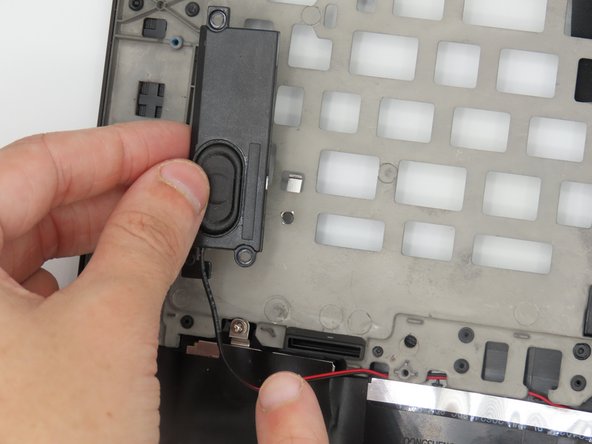
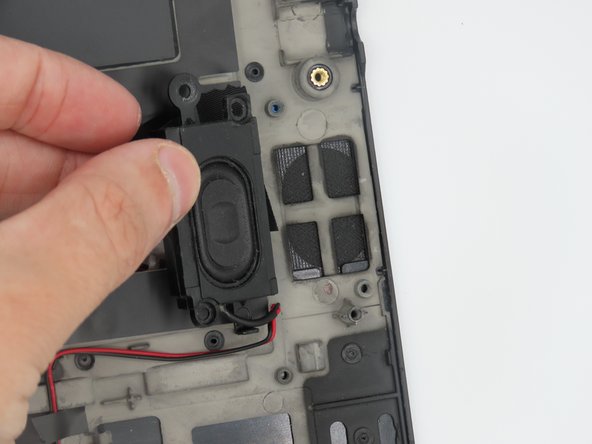
Открутите винты с помощью крестовой отвертки и вытащите динамики из корпуса.
На корпусе компьютера может быть лента для крепления кабелей. Ее можно снять, но лучше сохранить для новых динамиков.
