No Image

Замена динамиков Lenovo Ideapad Yoga 2 11

59 просмотров
07 декабря 2023

Введение

Если ваши динамики перестали корректно работать, в этом руководстве вы узнаете, как снять динамик ноутбука.

Шаг 1 Задняя панель

Lenovo Ideapad Yoga 2 11 Speakers Replacement, Back Panel: step 1, image 1 of 1

Поверните закрытый ноутбук так, чтобы смотреть на нижнюю панель.

Шаг 2

Lenovo Ideapad Yoga 2 11 Speakers Replacement: step 2, image 1 of 2Lenovo Ideapad Yoga 2 11 Speakers Replacement: step 2, image 2 of 2

Найдите 10 винтов (6 мм) по краям панели.

Используя отвертку Torx T5, выкрутите винты.

Шаг 3

Lenovo Ideapad Yoga 2 11 Speakers Replacement: step 3, image 1 of 1

Теперь, когда винты удалены, аккуратно поднимите заднюю панель вверх, чтобы отсоединить ее от остальной части ноутбука.

Шаг 4 Динамики

Lenovo Ideapad Yoga 2 11 Speakers Replacement, Speakers: step 4, image 1 of 2Lenovo Ideapad Yoga 2 11 Speakers Replacement, Speakers: step 4, image 2 of 2

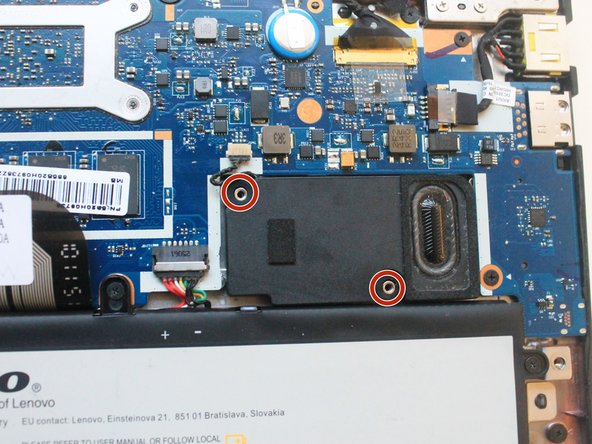
С помощью отвертки PH #000 выкрутите по 2 винта (2 мм) из каждого динамика, всего 4 винта.

Шаг 5

Lenovo Ideapad Yoga 2 11 Speakers Replacement: step 5, image 1 of 2Lenovo Ideapad Yoga 2 11 Speakers Replacement: step 5, image 2 of 2

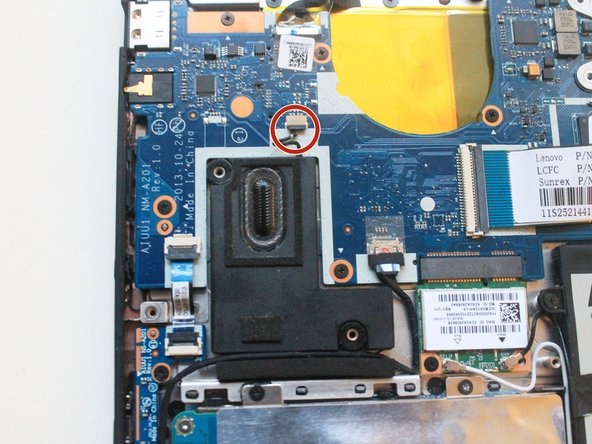
Найдите соединительные кабели.

Шаг 6

Lenovo Ideapad Yoga 2 11 Speakers Replacement: step 6, image 1 of 2Lenovo Ideapad Yoga 2 11 Speakers Replacement: step 6, image 2 of 2

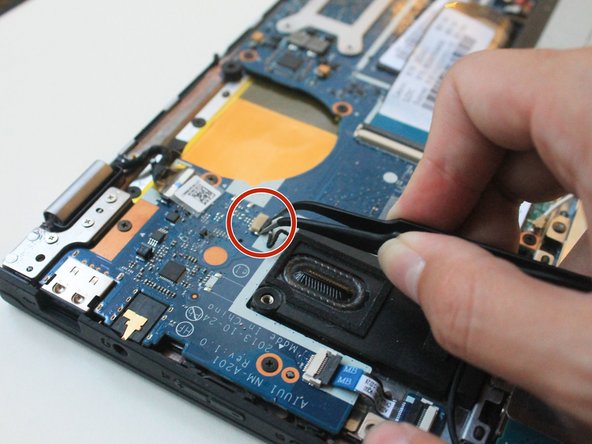
Отсоедините кабели, аккуратно потянув их вниз с помощью пинцета.

Шаг 7

Lenovo Ideapad Yoga 2 11 Speakers Replacement: step 7, image 1 of 1

После отсоединения кабелей снимите динамики, подняв их вверх.

Комментировать
59 просмотров
Комментариев нет, будьте первым кто его оставит

Это интересно
No Image Гайды
0 комментариев
No Image Гайды
0 комментариев
No Image Гайды
0 комментариев