
Введение
Починка динамиков вашего Kindle может быть мучением — особенно если вы не знаете, с чего начать. Но с помощью небольшого руководства и смазки для локтей вы сможете быстро снять динамики и заменить их.
Шаг 1 Экран


Вставьте большой пластиковый инструмент для открывания рядом с разъемом для наушников Kindle.
Убедитесь, что выемка на пластиковом инструменте направлена на заднюю панель Kindle.
Равномерно перемещайте пластиковый инструмент вокруг Kindle, разделяя две половинки.
Будьте осторожны, чтобы не отделить заднюю крышку полностью. Там находятся два тонких гибких кабеля, которые соединяют дисплей с материнской платой.
Шаг 2

Положите Kindle на заднюю крышку.
Держа дисплей в сборе возле камеры, осторожно откройте дисплей в сборе примерно на 90 градусов по отношению к задней крышке.
На этих изображениях Kindle лежит плашмя. Чтобы не повредить гибкие кабели, держите Kindle открытым на 90 градусов во время отсоединения блока дисплея.
Шаг 3

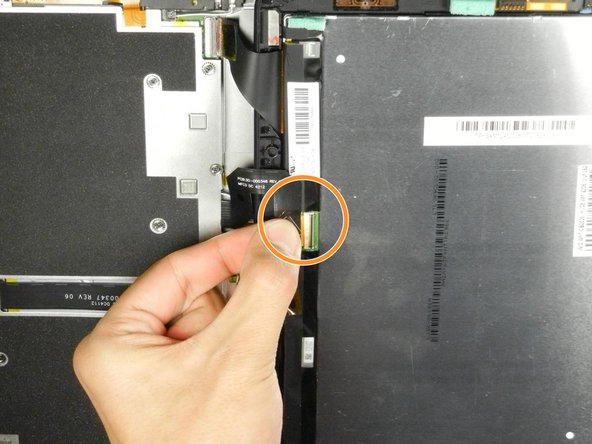
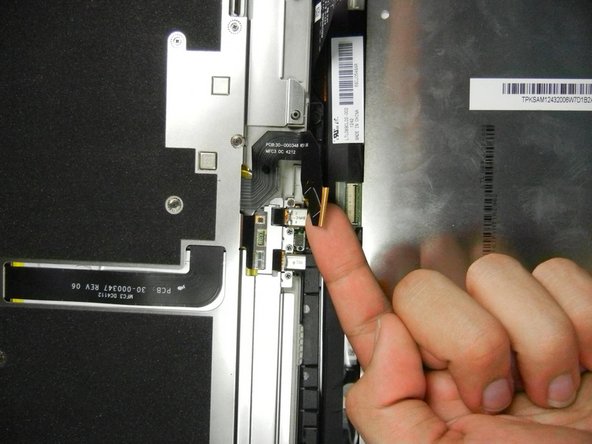
Поднимите фиксирующую крышку на разъеме ZIF верхнего гибкого кабеля.
Аккуратно вытащите кабель из гнезда.
Этот гибкий кабель очень хрупкий. Будьте осторожны, чтобы не помять и не согнуть его во время работы.
Шаг 4

Отделите дисплей от остальной части устройства.
При сборке устройства выровняйте две половинки корпуса перед подключением гибких кабелей.
Шаг 5 Внутренний металлический корпус


Выкрутите следующие шестнадцать винтов из металлической средней рамки на задней панели устройства:
Четыре 3 мм крестообразных винта (расположены в каждом углу устройства — отмечены красным на рисунке)
Четыре 3 мм крестообразных винта (вокруг портов — отмечены оранжевым цветом на рисунке)
Восемь 3 мм винтов Phillips (расположены вокруг корпуса средней рамки — отмечены желтым на схеме).
Шаг 6


Осторожно снимите металлическую среднюю рамку.
Шаг 7 Батарея


Для более удобного использования расположите Kindle, как показано на рисунке.
Поднимите серебристые концы черного гибкого кабеля, проложенного через батарею.
Аккуратно потяните черный гибкий кабель от батареи.
Шаг 8

Отсоедините оранжевый кабель кнопки от гнезда на материнской плате.
Не извлекайте кнопку из устройства. Она приклеена к корпусу и может порваться при извлечении.
Шаг 9


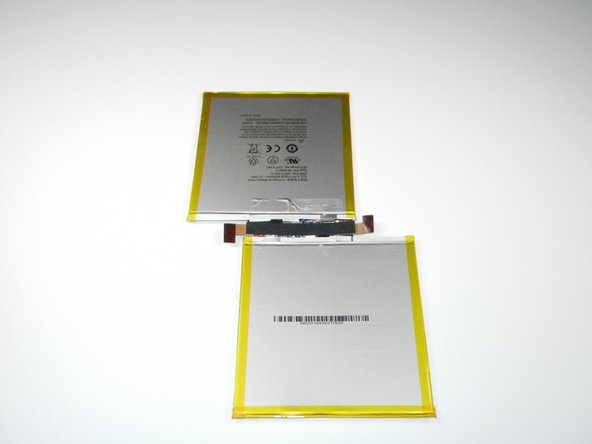
Начиная с внешнего края батареи, с помощью плоского края пробки отделите батарею от задней части устройства.
Работайте осторожно. Чрезмерное усилие на батарее может привести к ее изгибу, поломке или трещине.
Проведите шпателем вдоль каждой стороны батареи, надавливая вверх с равномерным давлением.
По мере высвобождения клея проталкивайте пробойник дальше под батарею.
Когда половина батареи будет отсоединена, подденьте другую половину таким же образом.
Извлеките аккумулятор из Kindle.
Шаг 10 Динамики

Если посмотреть на Kindle до извлечения батареи, найдите два динамика сверху и снизу.
Мы начнем с правого (нижнего) динамика.
Шаг 11

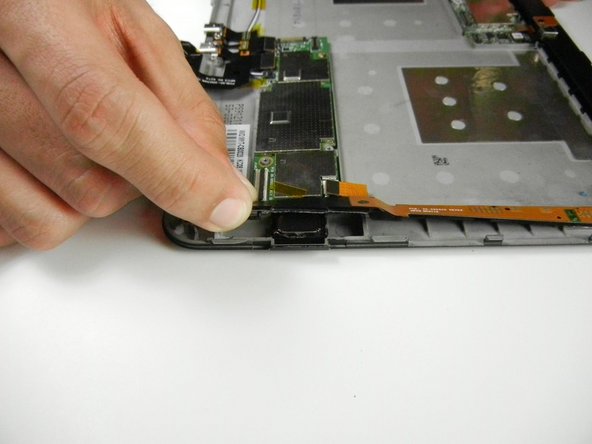
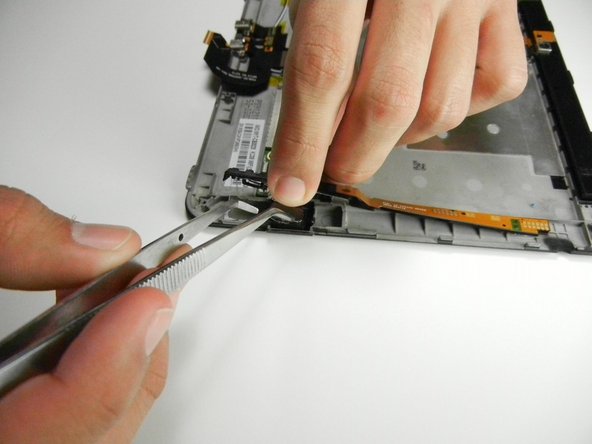
С помощью инструмента для вскрытия пластика подденьте верхний край пластикового корпуса.
Отковыривать будет сложно, учитывая обильное количество клея, используемого для удержания корпуса на месте. Не сдавайтесь.
Внутри корпуса находится небольшой прямоугольный серебристый компонент. Это динамик.
Обратите внимание на ориентацию динамика.
Используя плоскогубцы и приложив достаточное усилие, потяните динамик вверх и извлеките его из корпуса. И снова могут возникнуть трудности с клеем.
Шаг 12

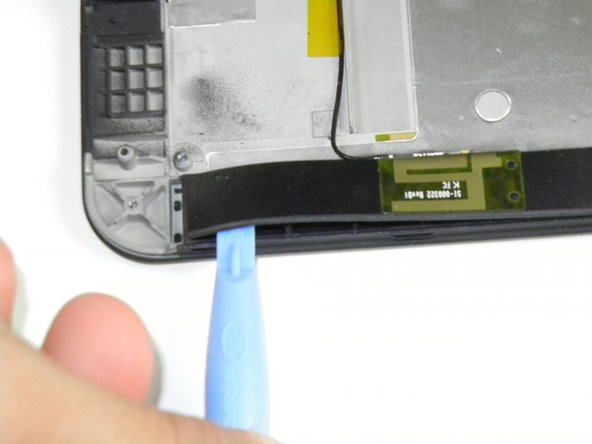
Чтобы добраться до левого динамика, используйте инструмент для вскрытия пластика и подденьте пластиковый корпус.
Мы рекомендуем начинать с самого дальнего от динамика края, так как там меньше клея.
Двигайтесь вдоль края, просовывая инструмент для открывания дальше и раздвигая две части.
Не бойтесь применить силу, так как корпус гибкий.
Шаг 13

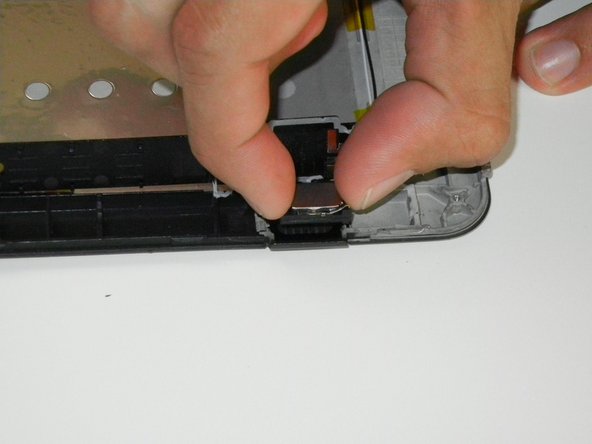
Продолжайте перемещать инструмент для открывания вдоль края, пока весь корпус не будет открыт.
Вокруг динамика находится большое количество клея (белые ленточки), и для его отделения потребуется приложить больше усилий.
Обратите внимание на ориентацию динамика.
Когда левый динамик будет доступен, пальцами или пинцетом потяните динамик вверх и наружу.
Опять же, для того чтобы сделать этот процесс более приятным, потребуется клей. Кто не любит сложные задачи?
