
Шаг 1 Печатная плата

Во избежание травм отключите питание планшета.
Расположите планшет так, чтобы экран был обращен вниз, а кнопка питания находилась в левом верхнем углу.
Удерживайте кнопку питания в течение пяти секунд, пока планшет не выключится.
Шаг 2


Снимите задний корпус с экрана, просунув между корпусом и экраном кредитную карту или аналогичный тонкий, но твердый предмет.
Возможно, вам придется воспользоваться палочкой, чтобы создать первоначальное разделение между экраном и корпусом.
Проведите этим предметом по периметру планшета, пока корпус и экран не разделятся.
Снимите задний корпус и отложите его в сторону.
Шаг 3

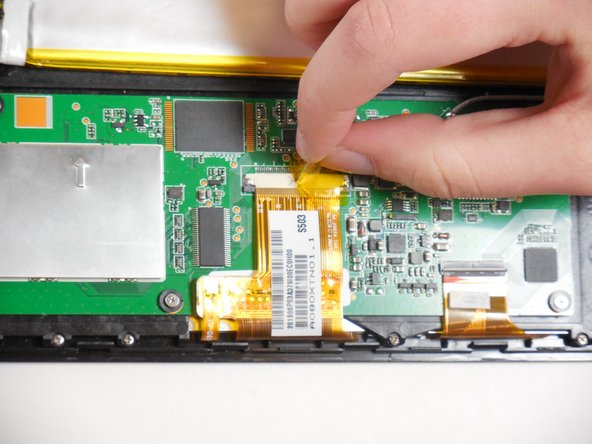
Снимите клейкую ленту с ленточных разъемов. Начиная с кнопки питания, проведите по часовой стрелке вокруг планшета.
Шаг 4

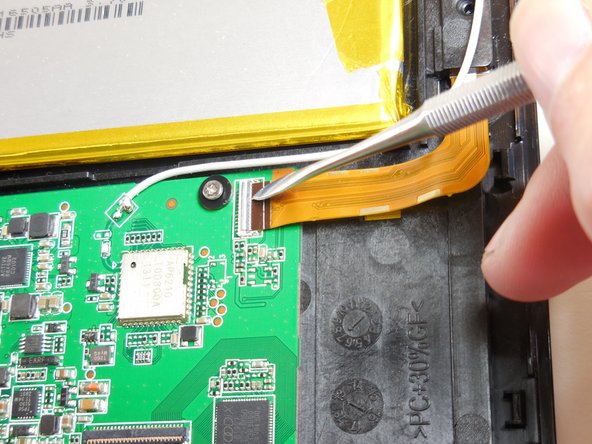
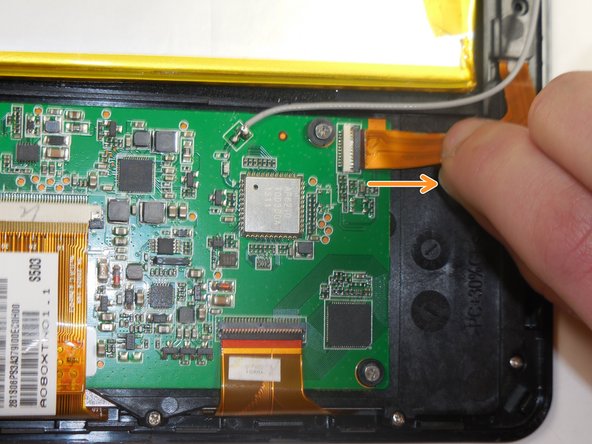
Чтобы извлечь ленточный кабель камеры, подденьте его с помощью лопатки.
Потяните ленту непосредственно назад, чтобы освободить ее.
Шаг 5
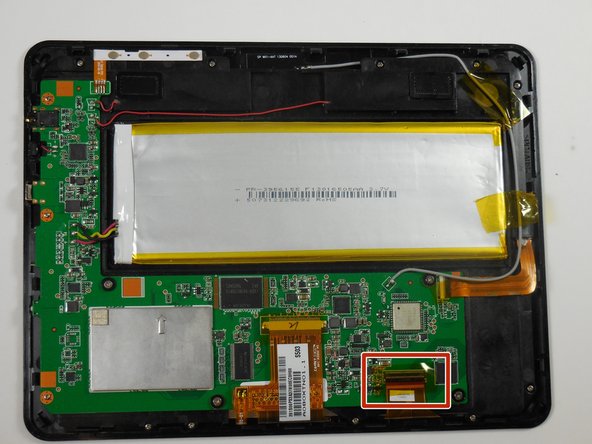
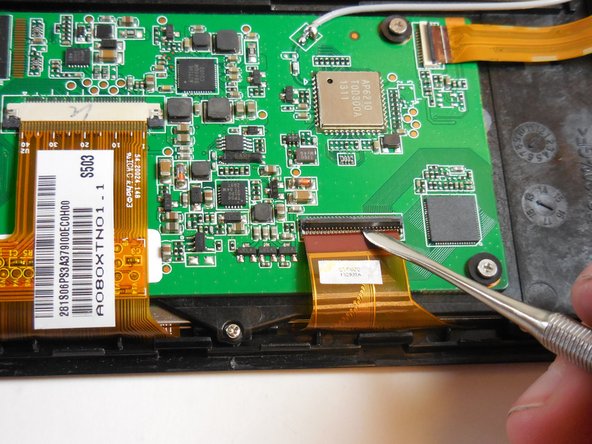
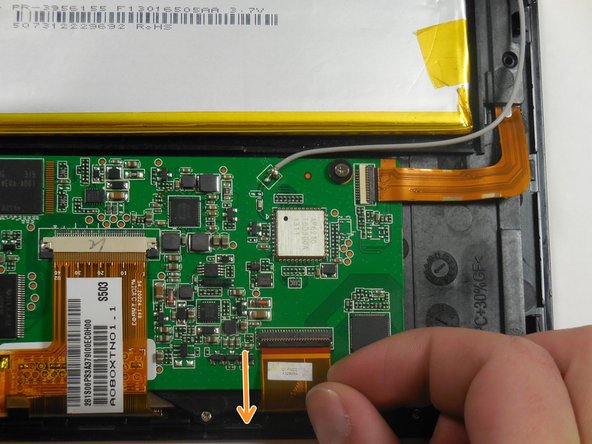
Извлеките второй ленточный кабель, поддев черную крышку с помощью пробки.
Потяните ленточный кабель в горизонтальном направлении прямо от батареи.
Шаг 6

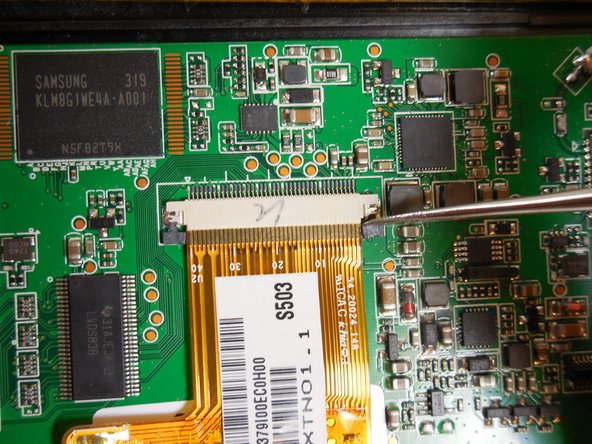
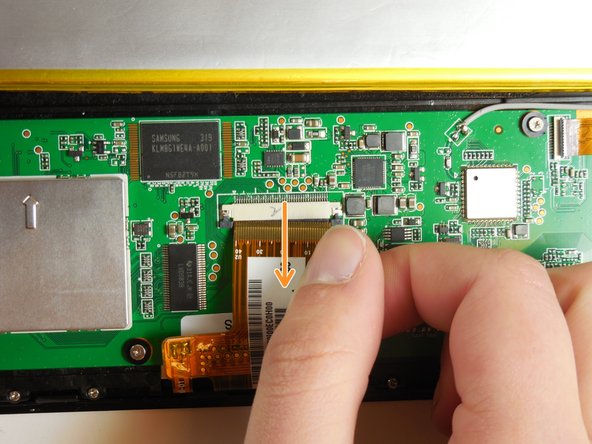
Извлеките последний ленточный кабель, потянув назад два черных язычка с обеих сторон ленточного кабеля.
Потяните ленту горизонтально прямо от батареи.
Шаг 7

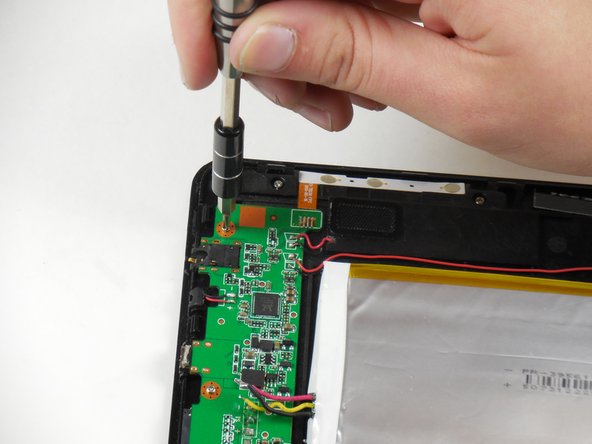
Открутите тринадцать винтов диаметром 4,75 мм по периметру планшета с помощью отвертки PH 00.
Шаг 8

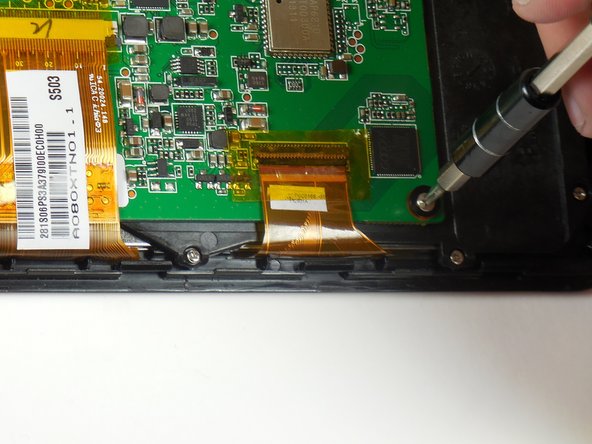
Открутите четыре винта 3,75 мм и пластиковые шайбы с помощью отвертки PH 00.
Поднимите печатную плату.
Шаг 9

Открутите два последних винта, которые находились под печатной платой.
Эти винты находятся рядом с портом зарядки и USB-адаптером.
Эти винты также имеют размер 3,75 мм и могут быть заменены только вторым набором винтов.
Шаг 10

Поднимите печатную плату и черную внутреннюю крепежную деталь от экрана.
Отложите печатную плату в сторону.
Будьте осторожны с припаянной антенной, когда будете отделять части.
Будьте осторожны с припаянной лентой, которая подключена к источнику питания. Эта лента очень хрупкая.
Шаг 11 Динамики

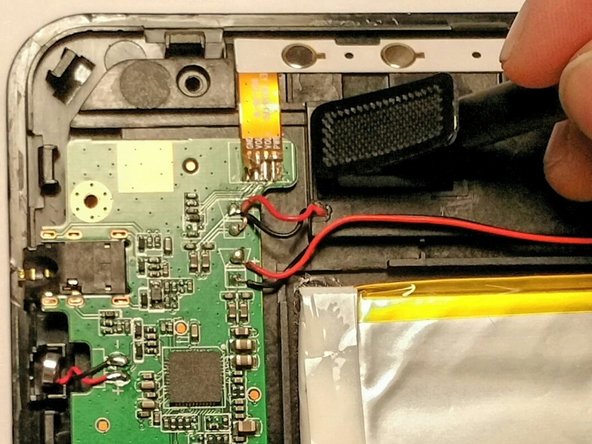
Если вы смотрите на переднюю часть динамика, отделите прямоугольную крышку, чтобы открыть динамик.
Шаг 12

Отпаяйте соединения от печатной платы
Не нагревайте окружающие компоненты на печатной плате.
Шаг 13

Переверните черную внутреннюю крепежную деталь, чтобы получить доступ к задней части динамика.
Подденьте крышку с помощью пробки.
Крышка прикреплена пластиковым припоем, будьте осторожны, чтобы не сломать крышку.
Шаг 14

Извлеките динамик из корпуса.
Повторите эти шаги для другого динамика.
