No Image

Замена динамиков HP Pavillion 15-ay041wm

66 просмотров
10 декабря 2023

Шаг 1 Батарея

HP Pavillion 15-ay041wm Speakers Replacement, Battery: step 1, image 1 of 2HP Pavillion 15-ay041wm Speakers Replacement, Battery: step 1, image 2 of 2

Поместите ноутбук вверх дном.

Шаг 2

HP Pavillion 15-ay041wm Speakers Replacement: step 2, image 1 of 2HP Pavillion 15-ay041wm Speakers Replacement: step 2, image 2 of 2

Найдите защелку блокировки аккумулятора в левом верхнем углу.

Сдвиньте защелку в правильное положение.

Шаг 3

HP Pavillion 15-ay041wm Speakers Replacement: step 3, image 1 of 3HP Pavillion 15-ay041wm Speakers Replacement: step 3, image 2 of 3HP Pavillion 15-ay041wm Speakers Replacement: step 3, image 3 of 3

Найдите защелку для извлечения батареи в правом верхнем углу.

Сдвиньте и удерживайте защелку в направлении влево, чтобы закрыть значок батареи.

Осторожно выдвиньте батарею наружу.

Шаг 4 Дисковод

HP Pavillion 15-ay041wm Speakers Replacement, Disc Drive: step 4, image 1 of 1

Переверните ноутбук вверх дном так, чтобы основание ноутбука было обращено к вам.

Снимите захваты, расположенные в верхней правой и верхней левой частях ноутбука, чтобы получить доступ к двум дополнительным винтам.

С помощью шестигранной отвертки 1,5 мм выкрутите двенадцать 10-миллиметровых винтов.

Шаг 5

HP Pavillion 15-ay041wm Speakers Replacement: step 5, image 1 of 3HP Pavillion 15-ay041wm Speakers Replacement: step 5, image 2 of 3HP Pavillion 15-ay041wm Speakers Replacement: step 5, image 3 of 3

Нажмите кнопку извлечения.

Возьмитесь за нее и осторожно выньте дисковод из ноутбука.

Шаг 6 Клавиатура

HP Pavillion 15-ay041wm Speakers Replacement, Keyboard: step 6, image 1 of 3HP Pavillion 15-ay041wm Speakers Replacement, Keyboard: step 6, image 2 of 3HP Pavillion 15-ay041wm Speakers Replacement, Keyboard: step 6, image 3 of 3

С помощью Джимми создайте разделение между клавиатурой и нижней панелью.

Проведите по корпусу панели, пока разделение не станет достаточно большим, чтобы вы могли использовать пальцы.

Отделите клавиатуру и нижнюю панель.

Шаг 7 Динамики

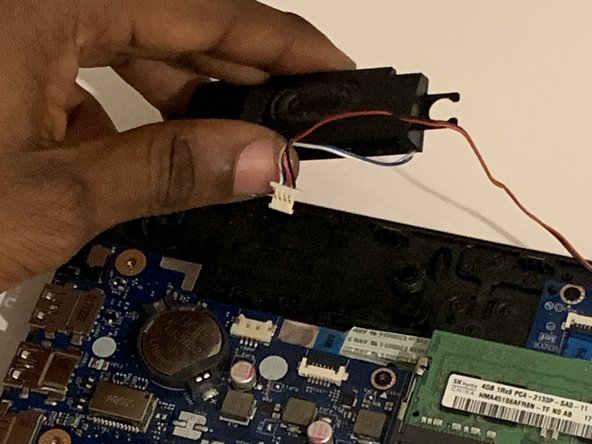
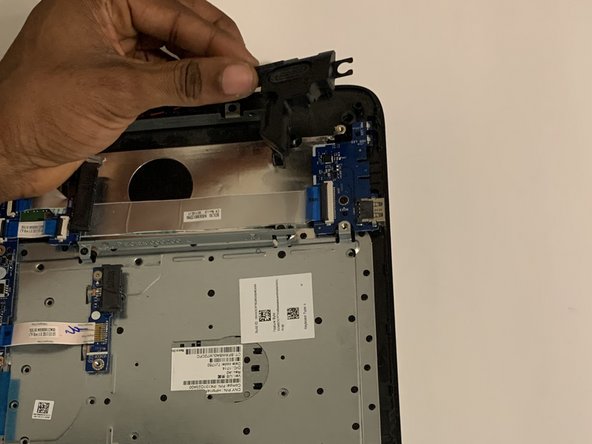
HP Pavillion 15-ay041wm Speakers Replacement, Speakers: step 7, image 1 of 3HP Pavillion 15-ay041wm Speakers Replacement, Speakers: step 7, image 2 of 3HP Pavillion 15-ay041wm Speakers Replacement, Speakers: step 7, image 3 of 3

С помощью пинцета отсоедините левые динамики от материнской платы.

Извлеките левый и правый динамики из ноутбука.

Шаг 8

HP Pavillion 15-ay041wm Speakers Replacement: step 8, image 1 of 2HP Pavillion 15-ay041wm Speakers Replacement: step 8, image 2 of 2

Выведите провода, соединяющие оба динамика, из черных заглушек.

Теперь вы можете заменить динамики.

Комментировать
66 просмотров
Комментариев нет, будьте первым кто его оставит

Это интересно
No Image Гайды
0 комментариев
No Image Гайды
0 комментариев
No Image Гайды
0 комментариев