No Image

Замена динамиков HP Pavilion g6-1b79dx

СОДЕРЖАНИЕ
69 просмотров
17 декабря 2023

Введение

Чтобы извлечь динамики ноутбука, необходимо снять многие компоненты внутри ноутбука. Это руководство поможет вам сделать это.

Шаг 1 Батарея

HP Pavilion g6-1b79dx Speaker Replacement, Battery: step 1, image 1 of 1

Переверните компьютер так, чтобы дно было обращено вверх, а батарея находилась в стороне от вас.

Выключите компьютер и отсоедините зарядное устройство.

Шаг 2

HP Pavilion g6-1b79dx Speaker Replacement: step 2, image 1 of 2HP Pavilion g6-1b79dx Speaker Replacement: step 2, image 2 of 2

Сдвиньте переключатель батареи влево, пока батарея не отсоединится от основания ноутбука.

Шаг 3

HP Pavilion g6-1b79dx Speaker Replacement: step 3, image 1 of 2HP Pavilion g6-1b79dx Speaker Replacement: step 3, image 2 of 2

Поднимите батарею из отсека в сторону от ноутбука.

Шаг 4 Нижняя панель

HP Pavilion g6-1b79dx Speaker Replacement, Bottom Panel: step 4, image 1 of 1

Ослабьте два винта 5,7 мм на нижней панели с помощью отвертки PH00.

Винты не выходят из панели благодаря маленьким шайбам. Не пытайтесь выкрутить винты полностью.

Шаг 5

HP Pavilion g6-1b79dx Speaker Replacement: step 5, image 1 of 1

Подденьте панель с помощью металлической лопатки, чтобы вынуть ее из основания.

При работе с электроникой важно выбрать инструмент, безопасный для электростатического разряда, чтобы избежать случайного повреждения устройства. По возможности следует использовать обычную черную нейлоновую лопатку или пластиковый инструмент для открывания.

Использование пальца допустимо, но не рекомендуется. Если вы решили использовать руки, будьте осторожны.

Шаг 6

HP Pavilion g6-1b79dx Speaker Replacement: step 6, image 1 of 3HP Pavilion g6-1b79dx Speaker Replacement: step 6, image 2 of 3HP Pavilion g6-1b79dx Speaker Replacement: step 6, image 3 of 3

Руками полностью поднимите панель с основания ноутбука.

Шаг 7 Оперативная память

HP Pavilion g6-1b79dx Speaker Replacement, RAM: step 7, image 1 of 3HP Pavilion g6-1b79dx Speaker Replacement, RAM: step 7, image 2 of 3HP Pavilion g6-1b79dx Speaker Replacement, RAM: step 7, image 3 of 3

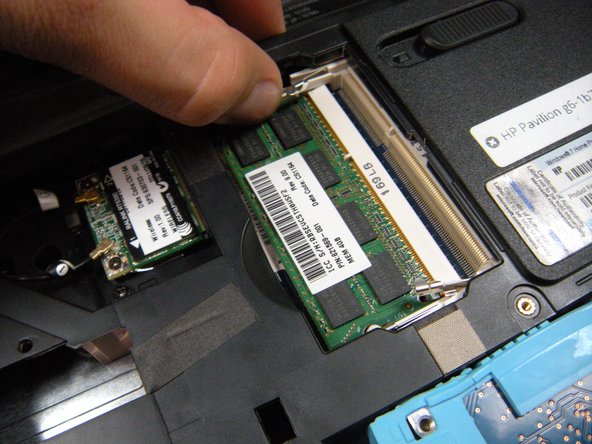
Сдвиньте две защелки в сторону от ОЗУ, чтобы отсоединить его.

Шаг 8

HP Pavilion g6-1b79dx Speaker Replacement: step 8, image 1 of 3HP Pavilion g6-1b79dx Speaker Replacement: step 8, image 2 of 3HP Pavilion g6-1b79dx Speaker Replacement: step 8, image 3 of 3

Аккуратно выдвиньте оперативную память из ноутбука.

Шаг 9 Жесткий диск

HP Pavilion g6-1b79dx Speaker Replacement, Hard Drive: step 9, image 1 of 2HP Pavilion g6-1b79dx Speaker Replacement, Hard Drive: step 9, image 2 of 2

С помощью отвертки PH 00 выкрутите 2,5 мм винт справа от жесткого диска.

Шаг 10

HP Pavilion g6-1b79dx Speaker Replacement: step 10, image 1 of 3HP Pavilion g6-1b79dx Speaker Replacement: step 10, image 2 of 3HP Pavilion g6-1b79dx Speaker Replacement: step 10, image 3 of 3

Потяните за треугольный синий выступ, чтобы отсоединить и извлечь жесткий диск. На крышке можно увидеть слово «Pull».

Шаг 11 Беспроводная карта

HP Pavilion g6-1b79dx Speaker Replacement, Wireless Card: step 11, image 1 of 3HP Pavilion g6-1b79dx Speaker Replacement, Wireless Card: step 11, image 2 of 3HP Pavilion g6-1b79dx Speaker Replacement, Wireless Card: step 11, image 3 of 3

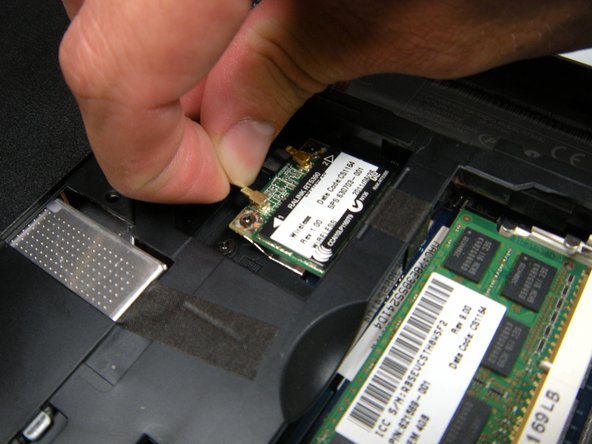
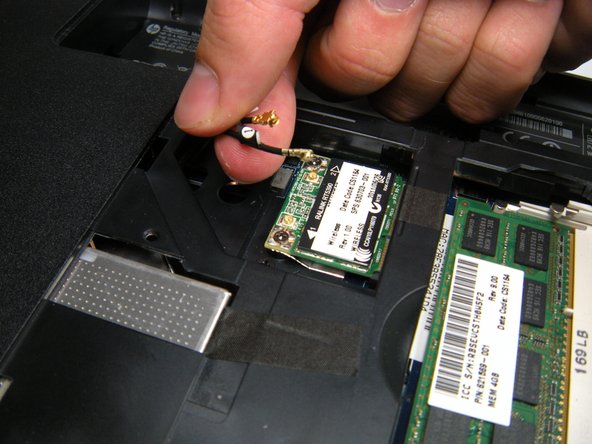
Отсоедините два разъема антенного кабеля от беспроводной карты.

Шаг 12

HP Pavilion g6-1b79dx Speaker Replacement: step 12, image 1 of 1

Выкрутите два винта 2,5 мм в беспроводной карте с помощью отвертки PH00.

Возможно, вам придется аккуратно отогнуть кабели от беспроводной карты, чтобы извлечь винты.

Шаг 13

HP Pavilion g6-1b79dx Speaker Replacement: step 13, image 1 of 3HP Pavilion g6-1b79dx Speaker Replacement: step 13, image 2 of 3HP Pavilion g6-1b79dx Speaker Replacement: step 13, image 3 of 3

Аккуратно отсоедините беспроводную карту от ноутбука.

Шаг 14 Привод компакт-дисков

HP Pavilion g6-1b79dx Speaker Replacement, CD Drive: step 14, image 1 of 2HP Pavilion g6-1b79dx Speaker Replacement, CD Drive: step 14, image 2 of 2

С помощью отвертки PH 00 открутите винт слева от привода компакт-дисков.

Шаг 15

HP Pavilion g6-1b79dx Speaker Replacement: step 15, image 1 of 3HP Pavilion g6-1b79dx Speaker Replacement: step 15, image 2 of 3HP Pavilion g6-1b79dx Speaker Replacement: step 15, image 3 of 3

Выдвиньте привод компакт-дисков с внешней стороны ноутбука.

Шаг 16 Клавиатура

HP Pavilion g6-1b79dx Speaker Replacement, Keyboard: step 16, image 1 of 1

Используя отвертку PH 00, выкрутите винт, расположенный рядом с беспроводной картой.

Вы можете извлечь беспроводную карту для этого процесса, но это не обязательно.

Рядом с этим винтом находится маленький значок клавиатуры.

Шаг 17

HP Pavilion g6-1b79dx Speaker Replacement: step 17, image 1 of 1

Переверните ноутбук и откройте его.

Компоненты под компьютером могут разболтаться и выпасть, когда вы перевернете ноутбук. Будьте осторожны при переворачивании.

Шаг 18

HP Pavilion g6-1b79dx Speaker Replacement: step 18, image 1 of 3HP Pavilion g6-1b79dx Speaker Replacement: step 18, image 2 of 3HP Pavilion g6-1b79dx Speaker Replacement: step 18, image 3 of 3

Вставьте пластиковую лопатку или аналогичный инструмент под клавиатуру, рядом с клавишей «вставить», и выньте клавиатуру из ноутбука.

При работе с электроникой важно выбрать инструмент, безопасный для электростатического разряда, чтобы избежать случайного повреждения устройства. По возможности следует использовать обычную черную нейлоновую лопатку или пластиковый инструмент для открывания.

Начиная с отверстия, которое вы только что создали, проведите пальцами по внешней стороне клавиатуры, отделяя ее от остальной части компьютера.

Поднимайте клавиатуру только на несколько дюймов, потому что она прикреплена к ноутбуку ленточным кабелем.

Шаг 19

HP Pavilion g6-1b79dx Speaker Replacement: step 19, image 1 of 3HP Pavilion g6-1b79dx Speaker Replacement: step 19, image 2 of 3HP Pavilion g6-1b79dx Speaker Replacement: step 19, image 3 of 3

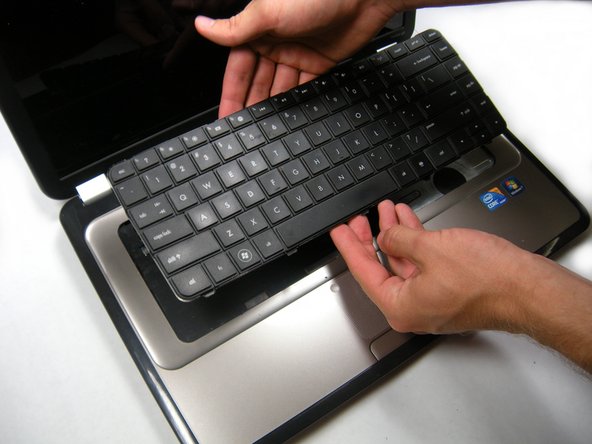
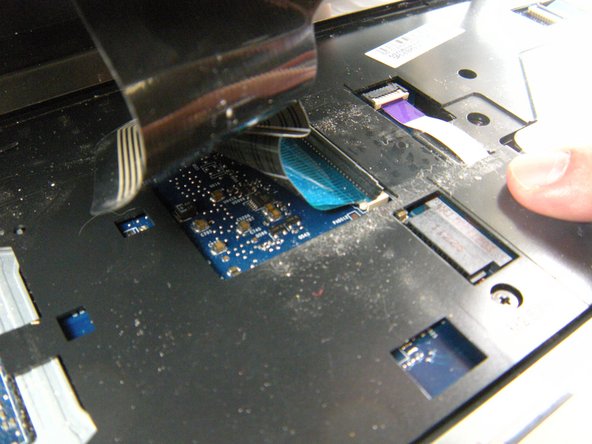
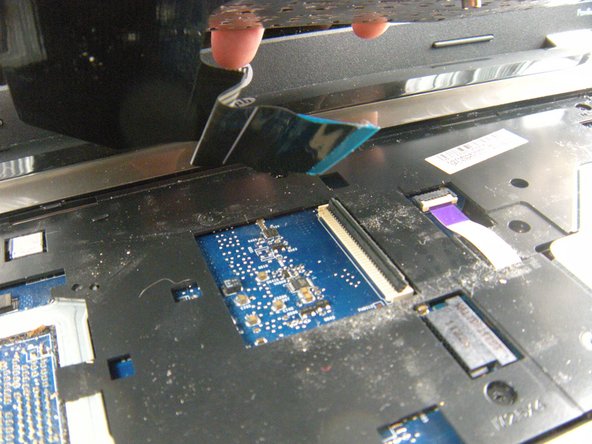
Слегка наклоните клавиатуру назад, чтобы был виден ленточный разъем под ней.

Отсоедините ленточный кабель, потянув пальцами вверх и в сторону от разъема.

Шаг 20

HP Pavilion g6-1b79dx Speaker Replacement: step 20, image 1 of 1

Отсоединив ленточный кабель, вы можете полностью снять клавиатуру.

Шаг 21 Динамик

HP Pavilion g6-1b79dx Speaker Replacement, Speaker: step 21, image 1 of 3HP Pavilion g6-1b79dx Speaker Replacement, Speaker: step 21, image 2 of 3HP Pavilion g6-1b79dx Speaker Replacement, Speaker: step 21, image 3 of 3

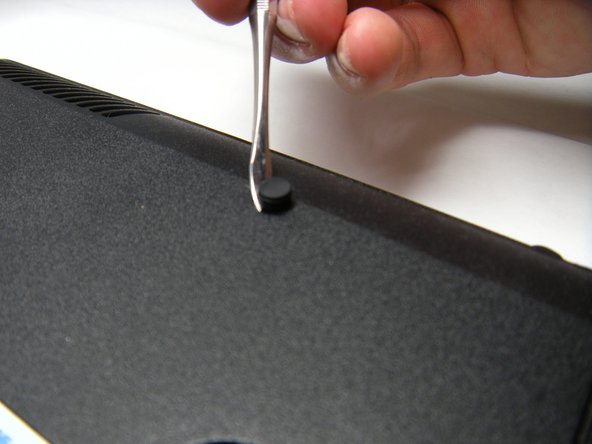
Повернув ноутбук днищем вверх, найдите резиновую заглушку на правой стороне компьютера.

С помощью металлической лопатки извлеките заглушку.

Шаг 22

HP Pavilion g6-1b79dx Speaker Replacement: step 22, image 1 of 1

Выкрутите десять винтов 6,7 мм с помощью отвертки PH00.

Выкрутите пять винтов 3,4 мм с помощью отвертки PH00.

Шаг 23

HP Pavilion g6-1b79dx Speaker Replacement: step 23, image 1 of 1

Переверните компьютер и откройте его.

Отсоедините две фиолетовые ленты от ленточных разъемов.

Выкрутите шесть винтов 4,6 мм с помощью отвертки PH00.

Шаг 24

HP Pavilion g6-1b79dx Speaker Replacement: step 24, image 1 of 3HP Pavilion g6-1b79dx Speaker Replacement: step 24, image 2 of 3HP Pavilion g6-1b79dx Speaker Replacement: step 24, image 3 of 3

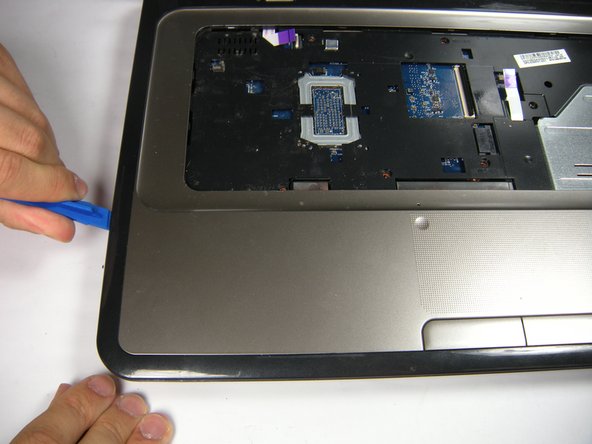
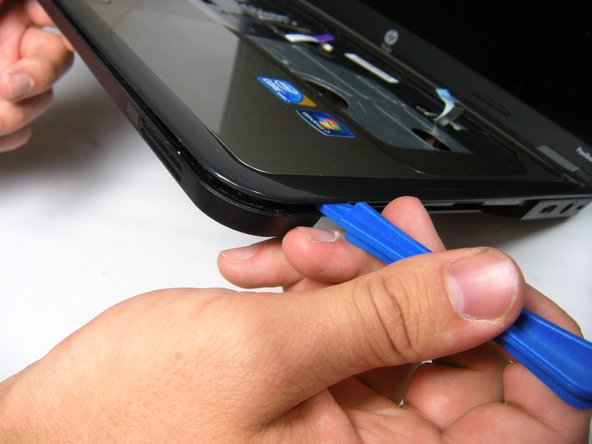
С помощью инструмента для открывания пластика подденьте переднюю панель вокруг всего компьютера.

Шаг 25

HP Pavilion g6-1b79dx Speaker Replacement: step 25, image 1 of 3HP Pavilion g6-1b79dx Speaker Replacement: step 25, image 2 of 3HP Pavilion g6-1b79dx Speaker Replacement: step 25, image 3 of 3

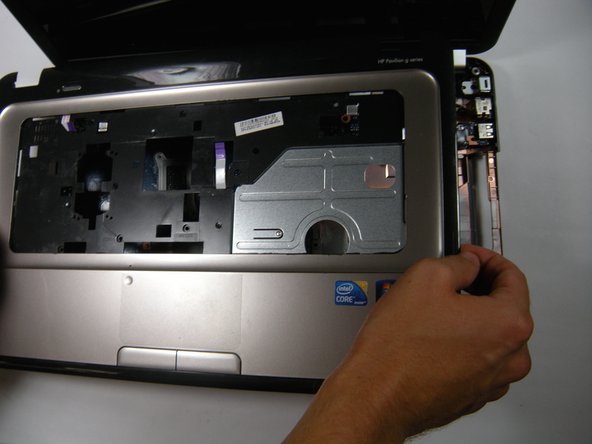
Аккуратно поднимите переднюю панель от компьютера.

Шаг 26

HP Pavilion g6-1b79dx Speaker Replacement: step 26, image 1 of 3HP Pavilion g6-1b79dx Speaker Replacement: step 26, image 2 of 3HP Pavilion g6-1b79dx Speaker Replacement: step 26, image 3 of 3

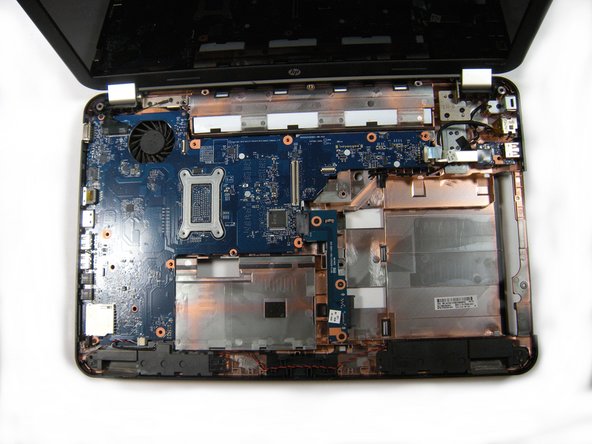
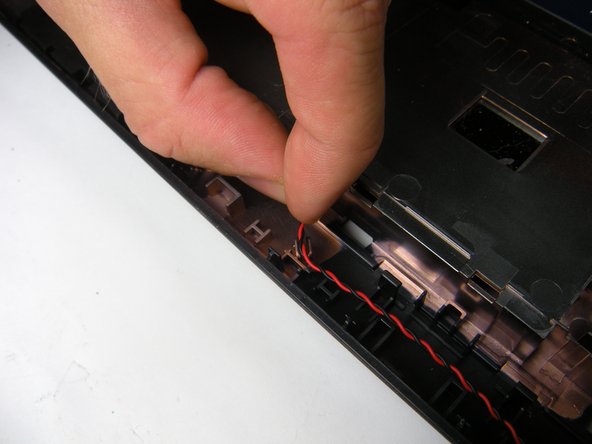
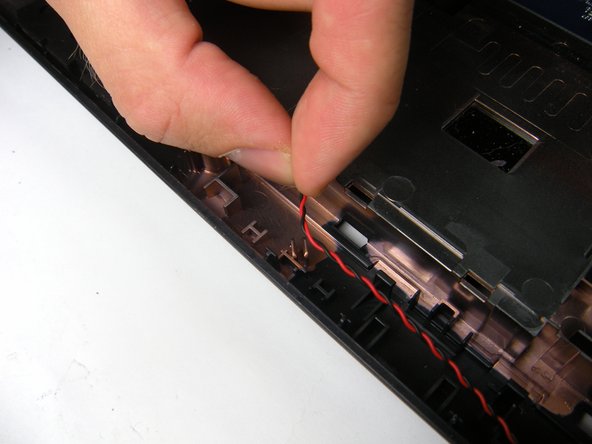
Найдите красный и черный кабели, соединяющие динамики, и отсоедините их от двух держателей.

Шаг 27

HP Pavilion g6-1b79dx Speaker Replacement: step 27, image 1 of 3HP Pavilion g6-1b79dx Speaker Replacement: step 27, image 2 of 3HP Pavilion g6-1b79dx Speaker Replacement: step 27, image 3 of 3

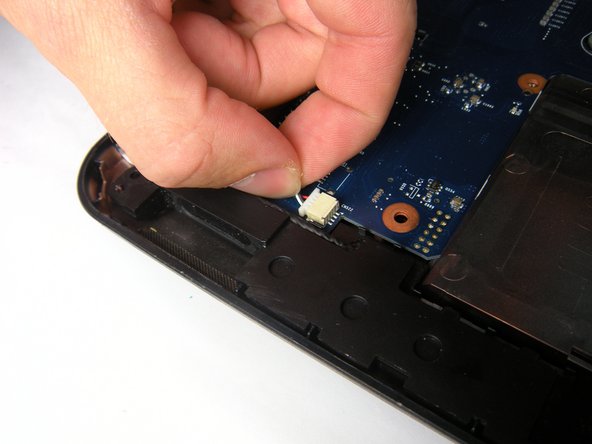
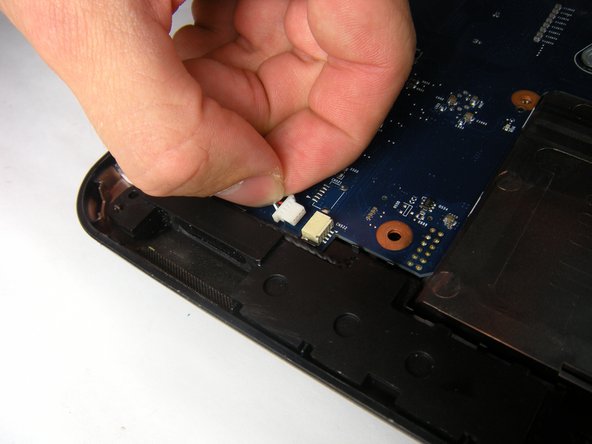
Вытащите кабели динамиков из разъемов.

Шаг 28

HP Pavilion g6-1b79dx Speaker Replacement: step 28, image 1 of 2HP Pavilion g6-1b79dx Speaker Replacement: step 28, image 2 of 2

Выдвиньте левый динамик из-под синей материнской платы.

Шаг 29

HP Pavilion g6-1b79dx Speaker Replacement: step 29, image 1 of 3HP Pavilion g6-1b79dx Speaker Replacement: step 29, image 2 of 3HP Pavilion g6-1b79dx Speaker Replacement: step 29, image 3 of 3

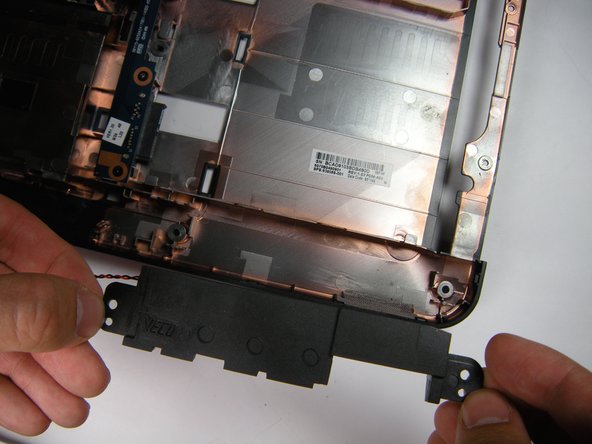
Поднимите правый динамик вверх и извлеките его из компьютера.

Комментировать
69 просмотров
Комментариев нет, будьте первым кто его оставит

Это интересно
No Image Гайды
0 комментариев
No Image Гайды
0 комментариев
No Image Гайды
0 комментариев