
Введение
В этом руководстве мы создадим службу с помощью Automator для изменения внешнего вида системы со светлого на темный с помощью одного сочетания клавиш.
Шаг 1 Automator


Откройте Spotlight.
Нажмите на увеличительное стекло в строке меню.
Используйте комбинацию клавиш: Cmd + Пробел
Шаг 2

Введите Automator в текстовой области.
Дважды щелкните приложение, чтобы открыть его.
Шаг 3 Новый документ

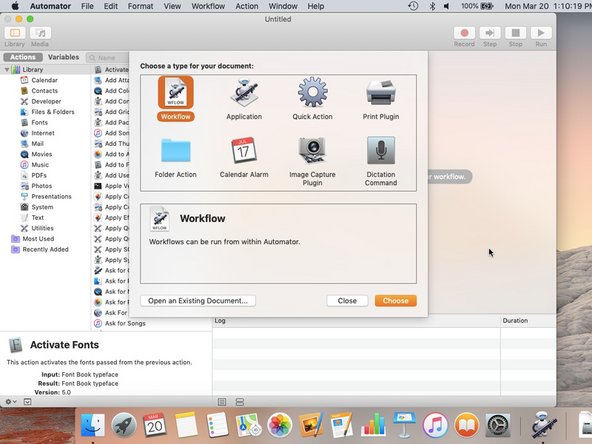
Go to File => Нажмите кнопку Новый, и появится окно.
Вы также можете использовать сочетание клавиш Cmd + N.
Когда вы откроете Automator, ничего не произойдет, пока вы не создадите новый документ.
Шаг 4 Создать документ

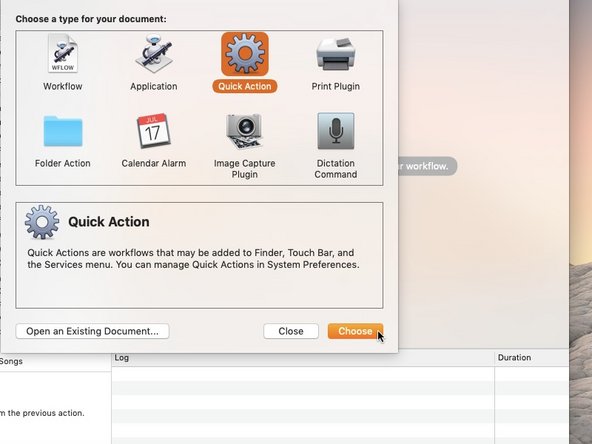
В появившемся окне выберите Быстрое действие.
Нажмите Enter или щелкните Choose
Шаг 5

В этом руководстве мы не будем рассматривать все действия Automator, мы просто создадим ярлык.
Шаг 6 Настройте команду

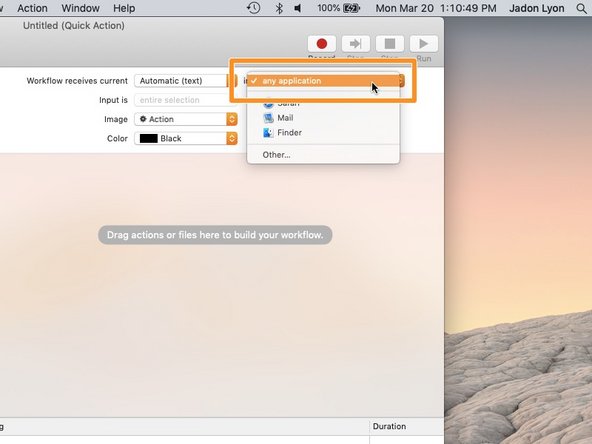
В разделе «Получить рабочий процесс» выберите «Автоматически».
Рядом с командой выберите любое приложение.
Если вы выберете что-нибудь еще, кроме любого приложения, ярлык будет работать только при открытом определенном приложении.
Шаг 7

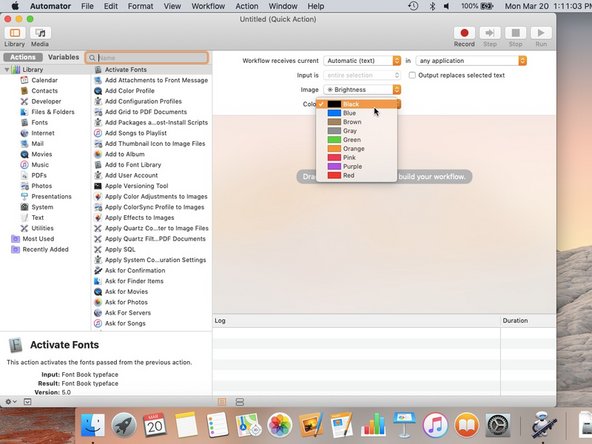
Команды «Изображение» и «Цвет» не изменят ярлык, но вы можете настроить их по своему усмотрению.
Шаг 8 Заключительные шаги

Команды должны выглядеть примерно так:
Шаг 9 Добавление действия

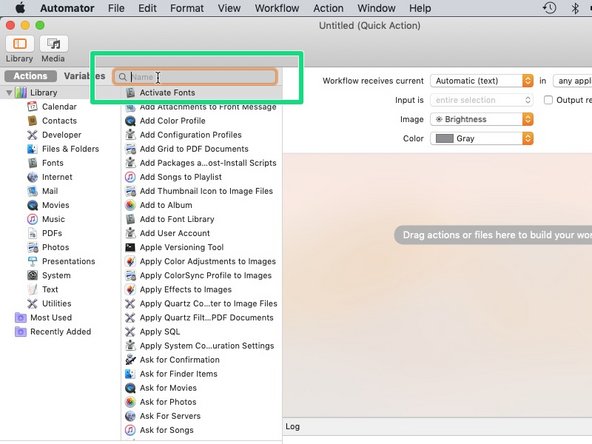
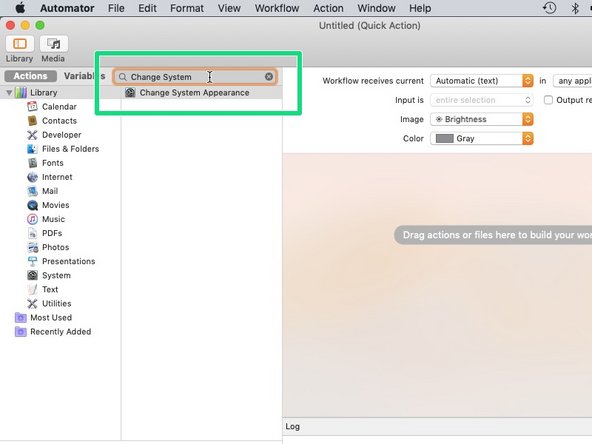
Чтобы создать действие, выберите Библиотеку в левом верхнем углу окна.
Щелкните строку поиска и введите Изменить внешний вид системы
Шаг 10

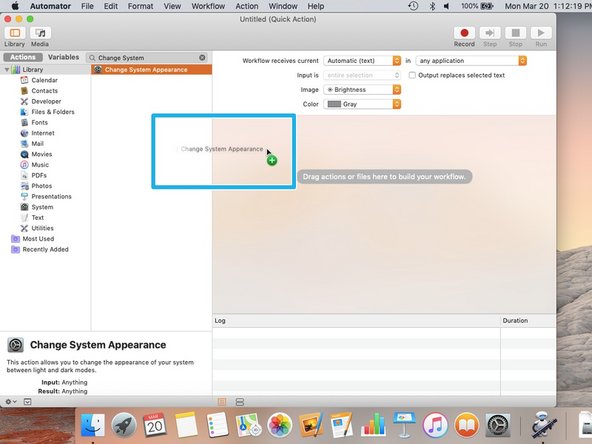
Щелкните по появившемуся действию.
Перетащите его в гигантское поле
Шаг 11

Действие появится в поле.
Шаг 12 Закрепить действие

Вы увидите три различные команды: Light, Dark, Toggle Light/Dark
Выберите Toggle Light/Dark, чтобы не создавать два ярлыка.
Один для Светлого, другой для Темного.
Шаг 13 Тестирование

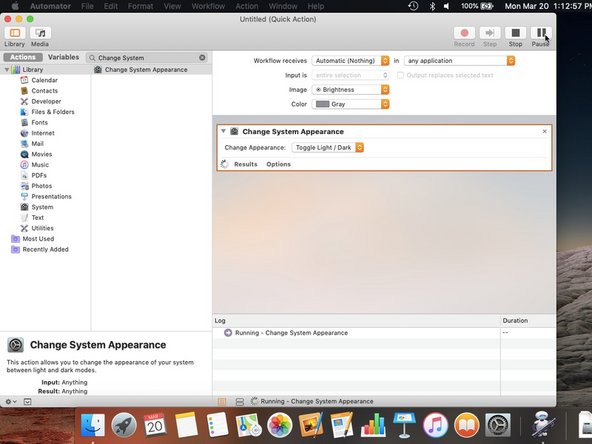
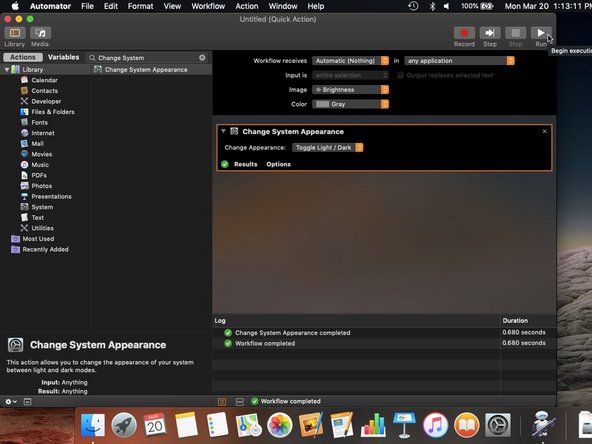
Пора протестировать это действие!
Щелкните команду Run в углу окна.
Во время выполнения действия экран может мигнуть несколько раз.
Если все прошло успешно, система должна стать темной.
Шаг 14 Устранение неполадок

Нажмите «Выполнить» еще раз, чтобы система стала светлой.
Убедитесь, что все прошло успешно, проверив текст в нижней части окна.
Если действия не увенчались успехом, вернитесь назад и убедитесь, что все сделано так же, как в этом руководстве.
Шаг 15 Сохранить службу

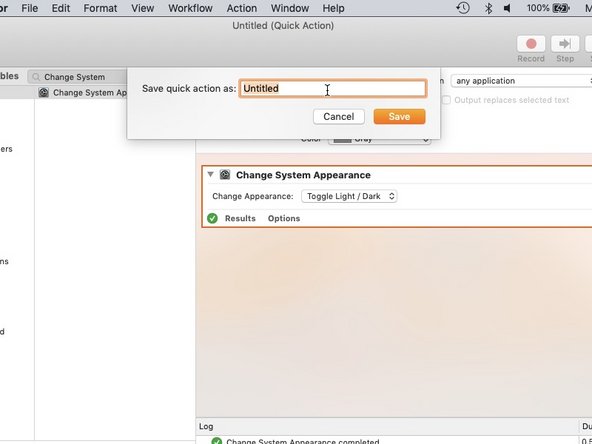
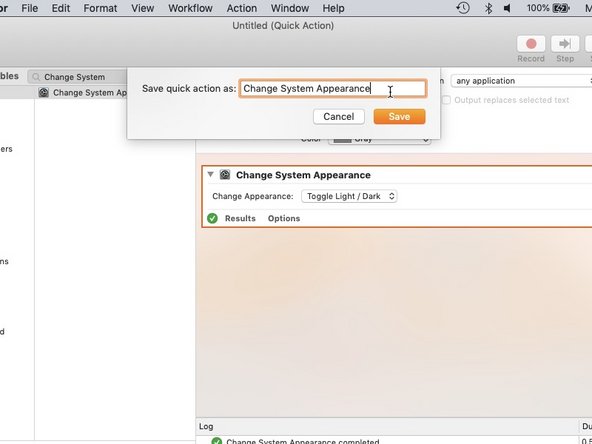
Choose File => Сохраните или Cmd + S, чтобы сохранить службу. Назовите ее так, как вам удобно.
Служба будет сохранена в папке Пользователи/Имя пользователя/Библиотека/Службы
Шаг 16 Использование службы

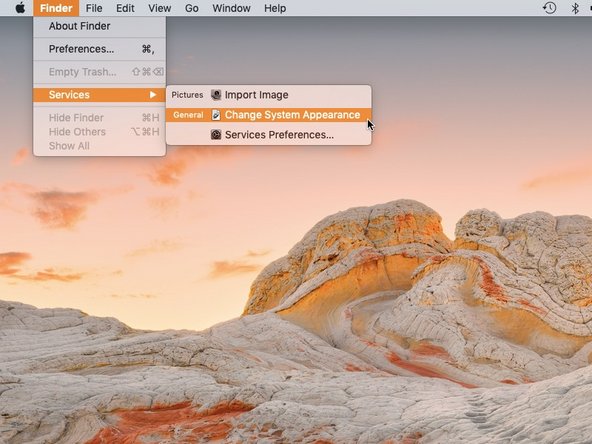
Теперь вы можете выйти из Automator
Щелкните текущее приложение в строке меню и выберите пункт Услуги. Там вы увидите новую службу.
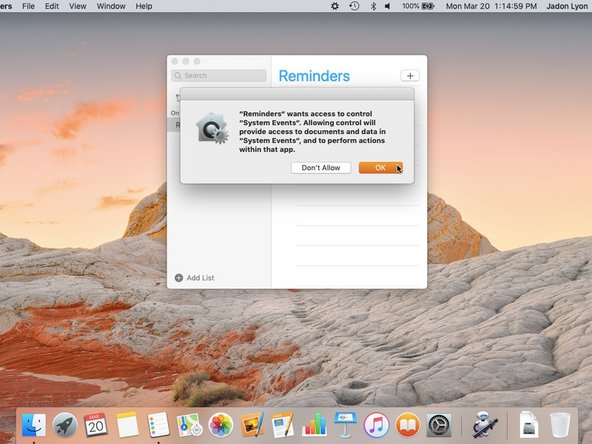
Если вы используете службу в первый раз, то, скорее всего, получите уведомление, как на рисунке. Это просто потому, что приложение хочет изменить ваши системные настройки, а macOS это не очень нравится. Нажмите OK, чтобы продолжить.
Шаг 17 Установка ярлыка

Теперь мы добавим сочетание клавиш для быстрого изменения внешнего вида системы.
Найдите в Spotlight пункт «Системные настройки».
Шаг 18

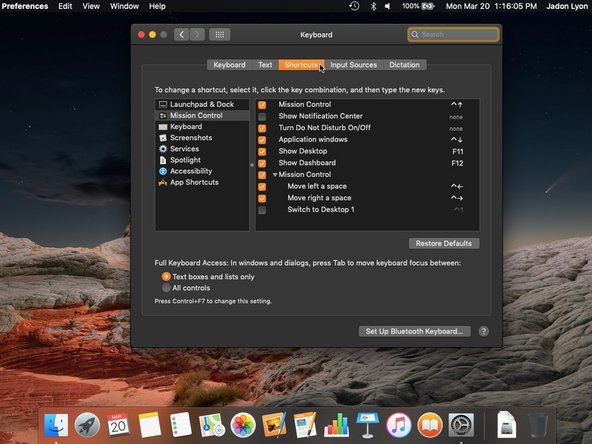
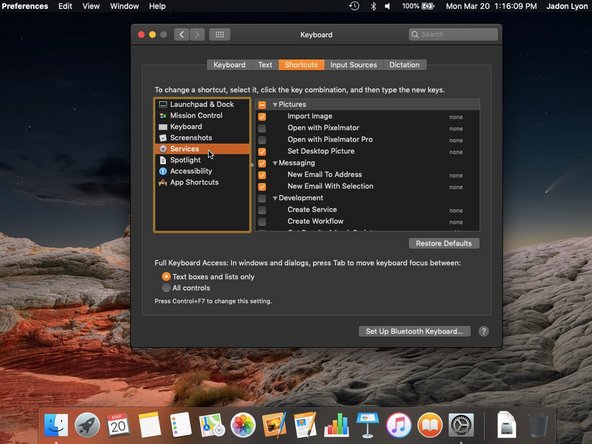
В открывшемся окне нажмите Клавиатура, а затем Ярлыки. Затем выберите Сервис
Шаг 19

Прокрутите страницу в самый низ, вы увидите раздел под названием Общие. В этом разделе вы увидите свою Службу.
Шаг 20

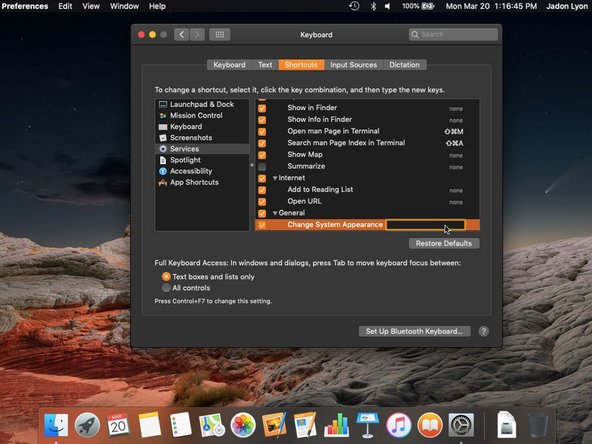
Щелкните на ярлыке.
Нажмите Добавить ярлык.
Появится текстовое поле
Шаг 21

Теперь вы можете добавить свой собственный ярлык.
Ярлык — это любая комбинация хотя бы одной клавиши-модификатора (Cmd / Opt / Control / Shift) и одной обычной клавиши (любой буквы или цифры на клавиатуре).
Вероятно, вам следует выбрать сочетание, которое требует нескольких клавиш. Я выбрал Shift+Opt+Cmd+Z. Ни одна другая команда на mac не использует это сочетание клавиш.
Шаг 22

Когда вы нажмете клавиши для создания ярлыка, ничего не произойдет, нажмите кнопку Добавить ярлык в последний раз, а затем нажмите Enter.
Вам не нужно вводить ярлык. Просто нажмите клавиши, которые вы хотите сделать своим ярлыком, чтобы сделать его.
Шаг 23 Завершение работы

Вы можете выйти из «Системных настроек».
