
Введение
В этом руководстве показано, как заменить встроенные динамики ноутбука. Этот ремонт позволит устранить многие проблемы с динамиками ноутбука, такие как низкое качество звука, отсутствие звука, треск и т. д.
Шаг 1 Нижняя крышка


Прежде чем приступить к снятию нижней крышки, выключите компьютер. Отключите все внешние устройства и выньте вилку из розетки. Переверните ноутбук вверх дном.
С помощью крестообразной отвертки № 0 открутите пять винтов на нижней крышке:
Два винта 5,6 мм.
Каждый из этих винтов находится под двумя резиновыми ножками на задней стороне ноутбука (рядом с петлями дисплея). Чтобы выкрутить винты, не нужно полностью снимать резиновые ножки; просто отделите верхнюю часть ножек, чтобы открыть винты.
Три винта диаметром 5,8 мм
На протяжении всего ремонта следите за размером и расположением каждого винта, чтобы не повредить устройство.
Шаг 2


Вставьте инструмент для открывания в пространство между петлями дисплея и нижней крышкой.
С силой надавите на инструмент для открывания вверх, чтобы отделить нижнюю крышку от этих областей.
Шаг 3


Вставьте инструмент для открывания и сильно надавите на него вверх вдоль заднего края.
Шаг 4


Снова используйте инструмент для открывания с левой и правой стороны.
Начинайте отжимать с участков, расположенных ближе к задней части ноутбука (возле петель дисплея), а затем переходите к участкам, расположенным ближе к передней части ноутбука (вдали от петель дисплея).
Немного подденьте левую сторону, затем немного подденьте правую сторону, а затем снова подденьте левую сторону. Постепенная работа с обеими сторонами проще, чем полное отжатие одной стороны перед началом работы с другой.
Шаг 5

Поднимите нижнюю крышку вверх, чтобы снять ее.
Шаг 6 Батарея

С помощью крестообразной отвертки №0 открутите пять винтов диаметром 5,7 мм, которыми крепится аккумулятор.
Шаг 7


Потяните батарею к переднему краю ноутбука, чтобы отсоединить ее от 8-контактного разъема батареи.
Поднимите отсоединенную батарею вверх, чтобы извлечь ее.
Откалибруйте только что установленную батарею, чтобы ноутбук мог получить точные показания заряда батареи в процентах.
Шаг 8 Модуль беспроводной локальной сети

Отсоедините кабели антенны WLAN от клемм на модуле WLAN:
Кабель с маркировкой «1/AUX», который подключается к клемме «Aux».
Кабель с маркировкой «2/MAIN», который подключается к клемме «Main».
Шаг 9


С помощью крестообразной отвертки №0 открутите винт 3,0 мм, крепящий модуль WLAN.
Откручивание этого винта приведет к тому, что модуль WLAN наклонится вверх.
Шаг 10

Вытащите модуль WLAN из слота под тем углом, под которым он поднимается.
Совместите выемки на новом модуле памяти со слотом. Эти выемки предназначены для предотвращения неправильной установки.
Шаг 11 Вентилятор

Отсоедините кабель вентилятора от материнской платы.
Возьмите кабель за разъем. Не тяните за сам кабель, чтобы не повредить его.
Шаг 12

С помощью крестообразной отвертки №0 открутите три винта 5,8 мм, которыми крепится вентилятор.
Шаг 13

Поднимите вентилятор вверх, чтобы снять его.
Шаг 14 Радиатор

С помощью отвертки Phillips #0 открутите четыре винта 3,0 мм, которыми крепится радиатор.
Шаг 15


Поднимите радиатор вверх, чтобы снять его.
При каждом снятии радиатора необходимо тщательно очищать термопасту с поверхностей радиатора и процессора. Перед установкой радиатора нанесите новую термопасту.
Шаг 16 Динамики

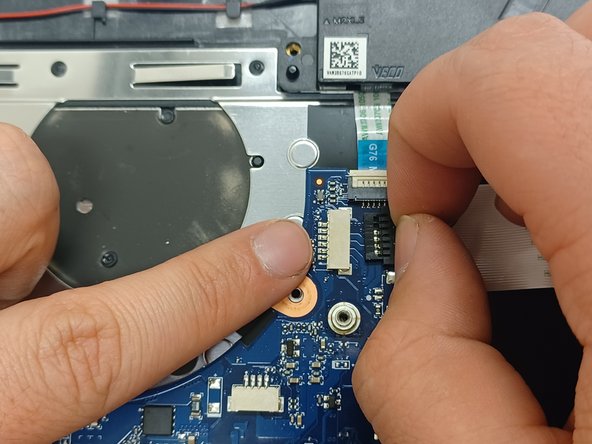
Отсоедините разъем кабеля в жгуте от терминала, потянув его горизонтально из гнезда.
Шаг 17


Извлеките ленточный кабель ZIF, аккуратно потянув за него.
Шаг 18

С помощью крестообразной отвертки №0 открутите винт 5,8 мм на правом динамике.
Шаг 19


Отверткой Phillips #0 выкрутите 3 серебряных винта диаметром 2,95 мм.
Выкрутите 4 черных винта диаметром 5,65 мм с помощью отвертки Phillips #0.
Шаг 20

Отсоедините гнездовой разъем блока питания, приподняв его с помощью черной палочки.
Шаг 21

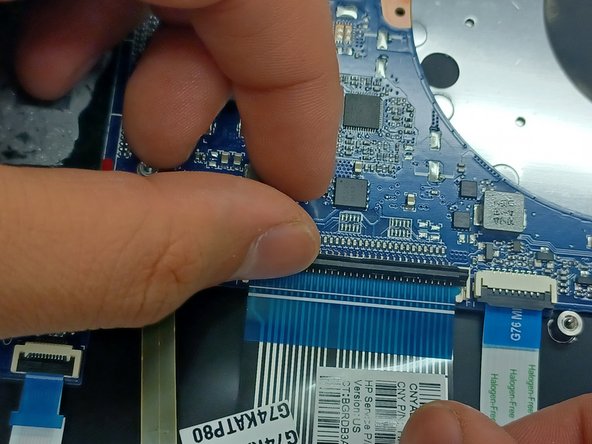
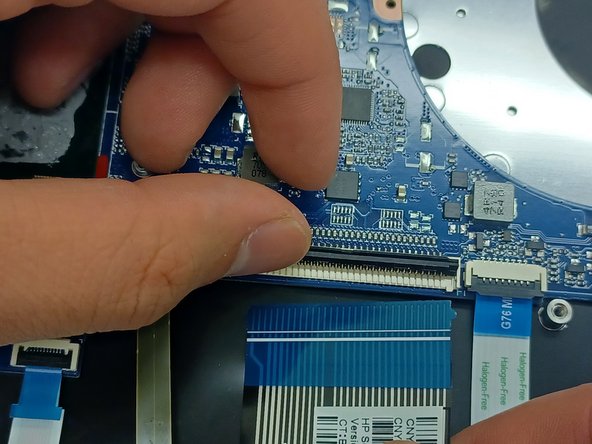
Чтобы снять ленты ZIF, потяните вверх за выступ и аккуратно потяните в сторону от разъема. Повторите для всех 6 показанных лент ZIF.
Шаг 22

Извлеките материнскую плату
Шаг 23

Отсоедините провода динамиков от фиксирующих выступов.
Извлеките динамики.
