
Введение
Это руководство поможет вам заменить динамики на вашем HP EliteBook 1050 G1. Если качество звука изменилось, а возможно, звук вообще не поступает из динамиков вашего ноутбука, это руководство будет вам полезно.
Для этого руководства по замене вам понадобятся отвертка Phillips #00, инструмент для открытия iFixit, Spudger и отвертка TR9 Torx Security Screwdriver.
Шаг 1 Аккумулятор


Перед началом ремонта обязательно выключите устройство и выньте вилку из розетки.
Закройте ноутбук и переверните его так, чтобы сторона без логотипа HP была обращена к вам.
С помощью отвертки TR9 открутите девять винтов на основании устройства.
Эти винты не вынимаются. Вместо того чтобы вынимать их, просто ослабьте все винты и переходите к следующему шагу.
Шаг 2


Снимите основание, вставив пластиковый инструмент для открывания в щель между двумя частями корпуса, и аккуратно подденьте металлическую крышку, отделив ее от корпуса устройства.
Медленно пройдитесь по краю основания.
Поднимите крышку ноутбука с корпуса устройства.
Шаг 3


Найдите разъем между батареей и устройством. Он находится на левой стороне над батареей.
С помощью пассатижей аккуратно оттяните углы разъема от черного корпуса.
Поочередно работайте с каждым углом, чтобы не повредить разъем.
Шаг 4


С помощью отвертки Phillips #00 открутите семь черных 3-миллиметровых винтов Phillips #00 рядом с наклейкой M2x3 вдоль края батареи.
Рядом с этикетками есть стрелки, которые помогут вам определить винты.
Чтобы винты не откручивались, HP нанесла вокруг них герметик Threadlocker Blue, поэтому будьте осторожны, чтобы не сорвать винты. Чтобы избежать этого, постоянно давите на винты вниз во время этого шага.
На этом этапе отвертка JIS #00 может оказаться более полезной, чем обычная отвертка Phillips #00.
Шаг 5

Возьмите аккумулятор за края и извлеките его из корпуса.
Шаг 6 Акустические системы


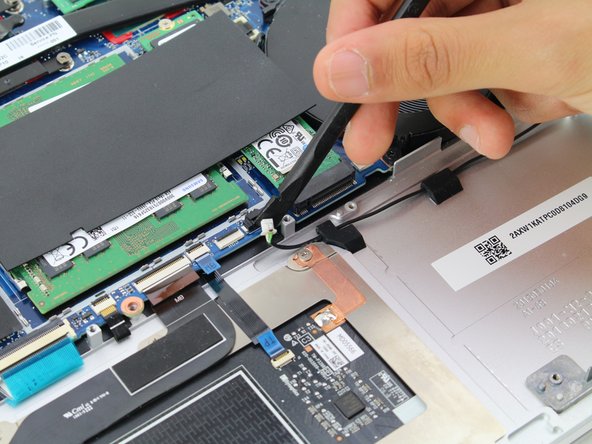
С помощью пассатижей выньте кабель динамика. Убедитесь в том, что вы оказываете умеренное давление по бокам, так как это облегчит извлечение кабеля динамика.
Не давите на кабель слишком сильно, так как это может привести к его повреждению.
Шаг 7


Вытащите кабель из губчатого разъема, сдвинув его.
Уложите кабель на нижнюю часть материнской платы, чтобы он не мешал.
Шаг 8


С помощью отвертки Phillips #00 выкрутите два серебристых винта диаметром 3 мм из динамика.
Не забудьте надавить на верхнюю часть отвертки ладонью — это предотвратит срыв винта.
Шаг 9

Приподнимите динамик, чтобы полностью извлечь его.
Шаг 10


Используйте инструмент для открывания iFixit, чтобы снять кабель динамика с другого динамика. Убедитесь, что на кабель оказывается умеренное давление по бокам, чтобы ослабить его.
Шаг 11


С помощью отвертки Philips #00 открутите два серебристых винта диаметром 3 мм на динамике.
Применяйте правильную технику работы с отверткой, как указано ранее в руководстве, чтобы предотвратить срыв винтов.
Шаг 12

Отсоедините кабель динамика от черного губчатого разъема.
Шаг 13
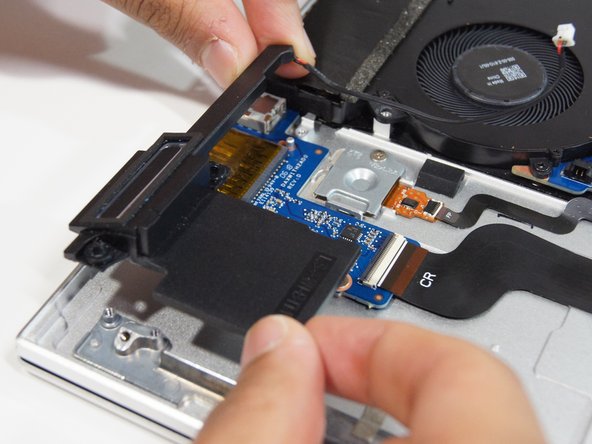
Поднимите динамик вверх, чтобы завершить процесс извлечения.
