
Введение
Это руководство поможет заменить два внутренних динамика на HP Chromebook 11 G6 EE.
Шаг 1 Открутите винты клавиатуры

Выкрутите винты из нижней части корпуса.
Два винта M2.5×8 PH1.
Шесть винтов M2.5×6 PH1.
Шаг 2 Снимите клавиатуру


С помощью пластиковой подковырки освободите фиксаторы, крепящие клавиатуру.
Не прилагайте слишком больших усилий. Если вы будете нажимать слишком сильно, вы сломаете медиатор. Хитрость заключается в том, чтобы чуть-чуть ввести медиатор и провести им вдоль края устройства.
НЕ используйте металлические инструменты для этого шага.
Шаг 3 Отсоедините клавиатуру

Поднимите клавиатуру на часть высоты, стараясь не нагружать ленточные кабели клавиатуры и тачпада.
Шаг 4 Отсоедините клавиатуру


Поднимите клавиатуру на часть высоты, стараясь не нагружать ленточные кабели клавиатуры и тачпада.
Отсоедините разъем ZIF клавиатуры.
Шаг 5 Отсоедините тачпад


Отсоедините разъем ZIF тачпада.
Теперь можно полностью снять клавиатуру в сборе.
Шаг 6
Если клавиатура поставляется вместе с тачпадом и кабелем, вы можете приступать к сборке компьютера. Если вам нужно извлечь тачпад из старой клавиатуры, продолжайте читать.
Шаг 7 Снимите тачпад

Приподнимите пластиковую защиту, закрывающую три винта PH0 M2x2, и выкрутите их.
Выньте тачпад и установите его в новую клавиатуру.
При повторной установке убедитесь, что винты тачпада затянуты равномерно. Даже небольшое отклонение может привести к тому, что тачпад будет казаться «нерабочим».
Шаг 8 Динамики

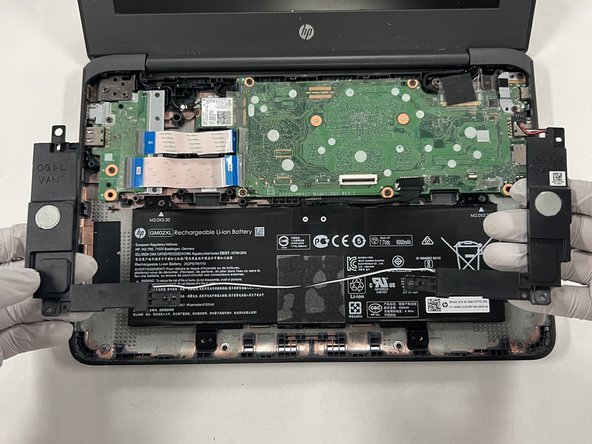
С помощью отвертки Phillips #1 открутите два винта диаметром 7 мм с обеих сторон каждого динамика.
Поднимите динамики с рамы ноутбука.
