
Введение
Если динамики вашего ноутбука больше не работают или не дают качественного звука, это руководство по их замене.
Шаг 1 Батарея

Переверните устройство и найдите отсек для аккумулятора.
Сдвиньте защелки с левой и правой стороны, пока батарея не выйдет из своего гнезда.
Когда батарея будет полностью извлечена, раздастся ощутимый хлопок.
Шаг 2

Вытащите батарею из гнезда.
Будьте осторожны, чтобы не повредить разъемы.
Шаг 3 Задняя крышка

Положите ноутбук на чистую ровную поверхность нижней стороной вверх.
Шаг 4

С помощью крестообразной отвертки открутите винты, крепящие нижнюю крышку.
Примечание: Не забудьте проследить за винтами после их извлечения.
Шаг 5

Найдите винты на расстоянии около 1 дюйма от выступов для извлечения батареи и с помощью крестовой отвертки выкрутите их.
Примечание: Поместите только что снятые винты вместе с винтами, снятыми на шаге 2.
Шаг 6


Найдите резиновые фрикционные накладки на верхних углах ноутбука. Отделите накладки от ноутбука и отложите их в сторону.
Сняв фрикционные накладки, вы обнаружите еще два крепежных винта.
Примечание: Клей, удерживающий накладки на ноутбуке, ослабнет после выполнения этого действия, но это необходимо для снятия нижней крышки ноутбука.
Шаг 7

Извлеките устройство чтения дисков.
Примечание: Если все винты выкручены, оно должно легко выскользнуть.
Шаг 8


С помощью пластикового шила подденьте заднюю крышку ноутбука.
Будьте осторожны, чтобы не повредить ноутбук во время поддевания.
Шаг 9 Динамики

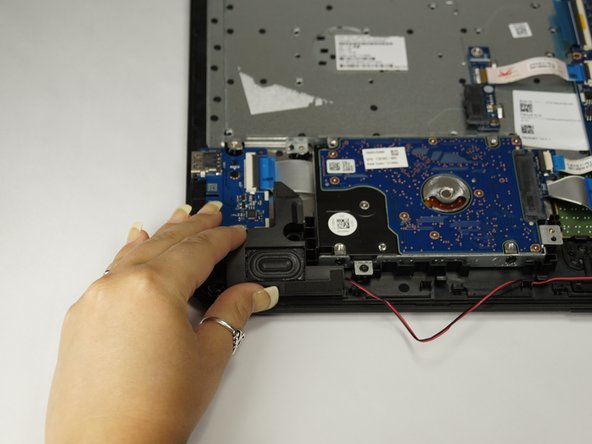
Найдите динамики справа и слева внизу на задней панели устройства.
Шаг 10

Потяните вверх левый динамик, чтобы отсоединить его.
То же самое сделайте с правым динамиком, чтобы отсоединить его.
Шаг 11


Вытащите розетку динамика.
Внимание: Будьте осторожны, чтобы не повредить шнуры.
