No Image

Замена аккумулятора NuVision 10.1 Atom

80 просмотров
09 декабря 2023

Введение

Будьте очень осторожны при обращении с батареей, литиевые батареи могут взорваться, если их согнуть или проколоть. Если устройство работает недолго или возникли другие проблемы с аккумулятором, следуйте этому руководству для его замены.

Шаг 1 Камера

NuVision 10.1 Atom Battery Replacement, Camera: step 1, image 1 of 3NuVision 10.1 Atom Battery Replacement, Camera: step 1, image 2 of 3NuVision 10.1 Atom Battery Replacement, Camera: step 1, image 3 of 3

Переверните устройство экраном вниз.

Осторожно снимите заднюю часть с помощью инструмента для открывания iFixit.

Шаг 2

NuVision 10.1 Atom Battery Replacement: step 2, image 1 of 1

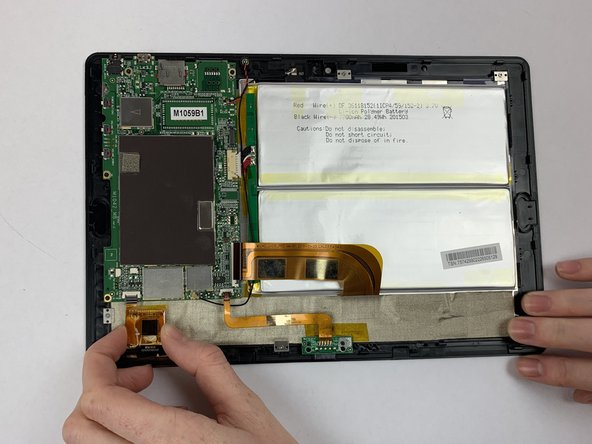
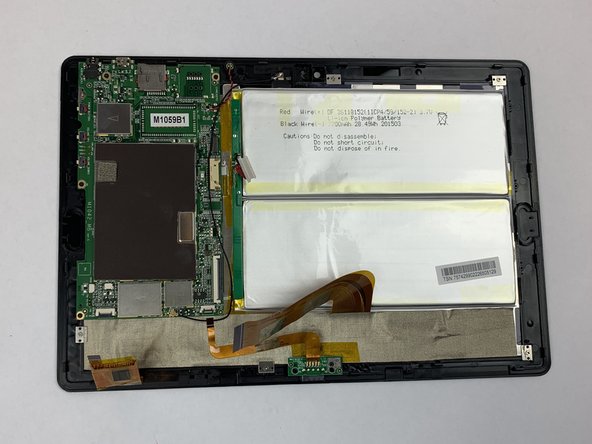
Пальцами аккуратно снимите желтую ленту, закрывающую материнскую плату.

Шаг 3
NuVision 10.1 Atom Battery Replacement: step 3, image 1 of 3NuVision 10.1 Atom Battery Replacement: step 3, image 2 of 3NuVision 10.1 Atom Battery Replacement: step 3, image 3 of 3

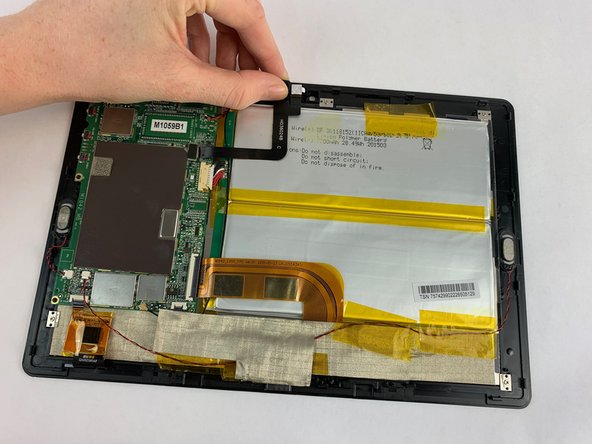
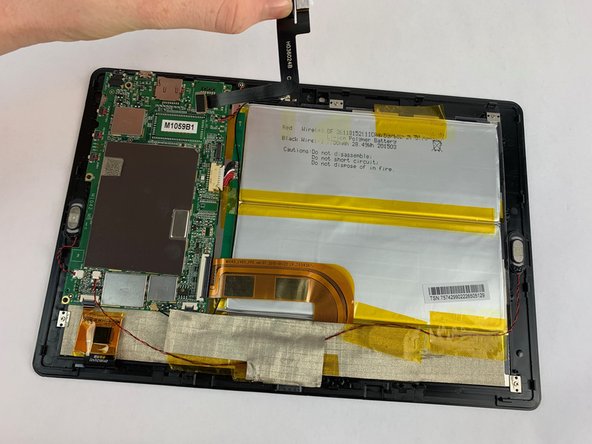
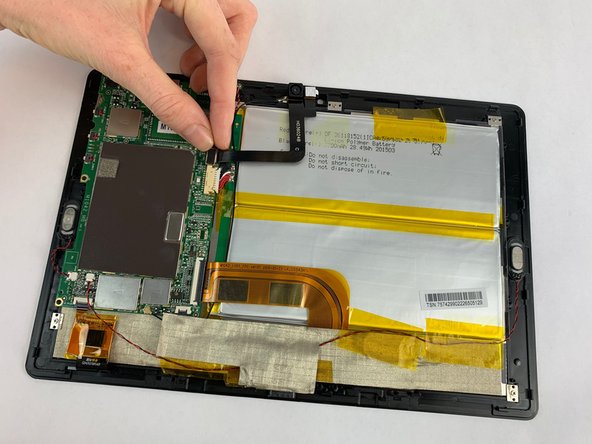
Пальцами потяните разъем камеры вверх и в сторону от материнской платы.

Аккуратно извлеките камеру из устройства. Камера держится за счет натяжения.

Шаг 4 Динамик

NuVision 10.1 Atom Battery Replacement, Speaker: step 4, image 1 of 1

Осторожно снимите пальцами серебристую ленту.

Шаг 5

NuVision 10.1 Atom Battery Replacement: step 5, image 1 of 2NuVision 10.1 Atom Battery Replacement: step 5, image 2 of 2

Осторожно извлеките динамики пальцами, они легко выскочат.

Отсоедините шнуры, подключенные к динамикам, от белой капсулы.

Шаг 6 Материнская плата

NuVision 10.1 Atom Battery Replacement, Motherboard: step 6, image 1 of 1

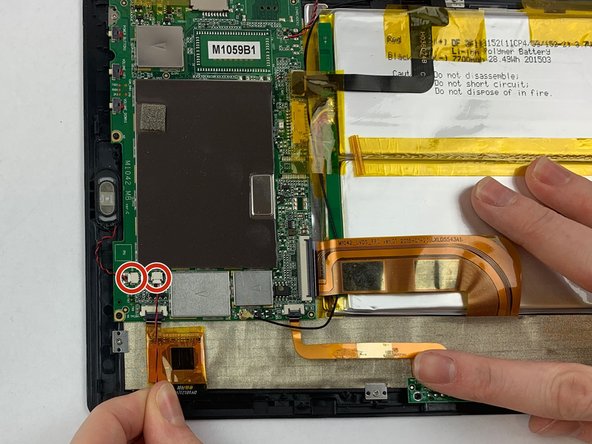
Отсоедините черно-красный фигурный провод от места соединения на материнской плате.

Шаг 7

NuVision 10.1 Atom Battery Replacement: step 7, image 1 of 3NuVision 10.1 Atom Battery Replacement: step 7, image 2 of 3NuVision 10.1 Atom Battery Replacement: step 7, image 3 of 3

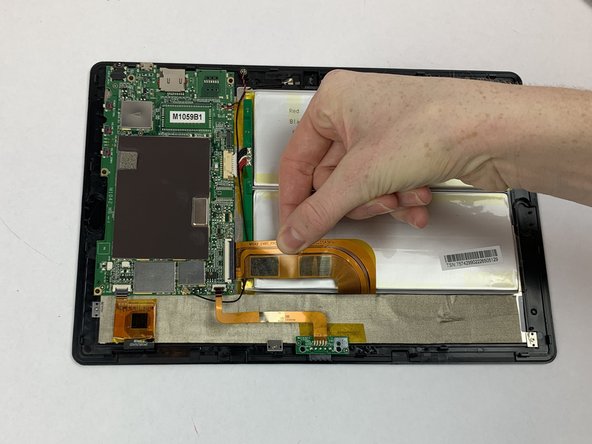
Аккуратно отсоедините три разъема ZIF аккумулятора от материнской платы. Используйте пальцы.

Будьте осторожны, чтобы не проткнуть батарею.

Шаг 8

NuVision 10.1 Atom Battery Replacement: step 8, image 1 of 2NuVision 10.1 Atom Battery Replacement: step 8, image 2 of 2

Пальцами отсоедините разъем кабеля в жгуте от материнской платы.

Шаг 9

NuVision 10.1 Atom Battery Replacement: step 9, image 1 of 3NuVision 10.1 Atom Battery Replacement: step 9, image 2 of 3NuVision 10.1 Atom Battery Replacement: step 9, image 3 of 3

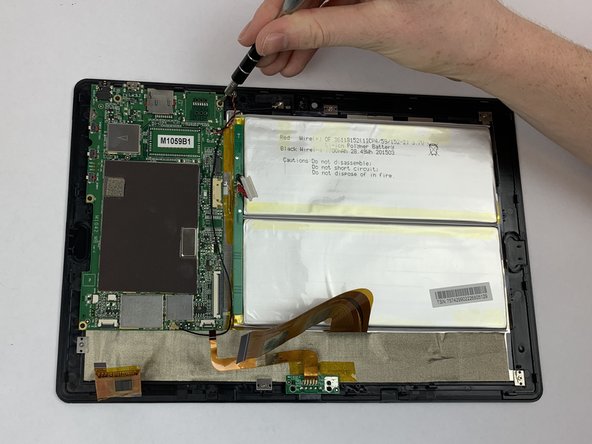
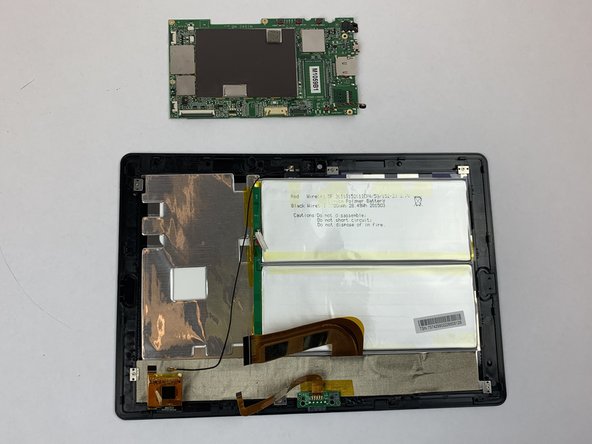
Выкрутите четыре черных винта диаметром 3,32 мм по углам материнской платы с помощью отвертки Phillips #000. Материнская плата должна легко выйти.

Шаг 10 Батарея

NuVision 10.1 Atom Battery Replacement, Battery: step 10, image 1 of 3NuVision 10.1 Atom Battery Replacement, Battery: step 10, image 2 of 3NuVision 10.1 Atom Battery Replacement, Battery: step 10, image 3 of 3

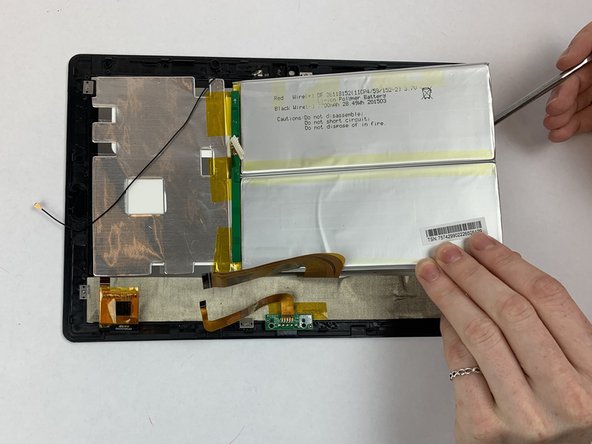
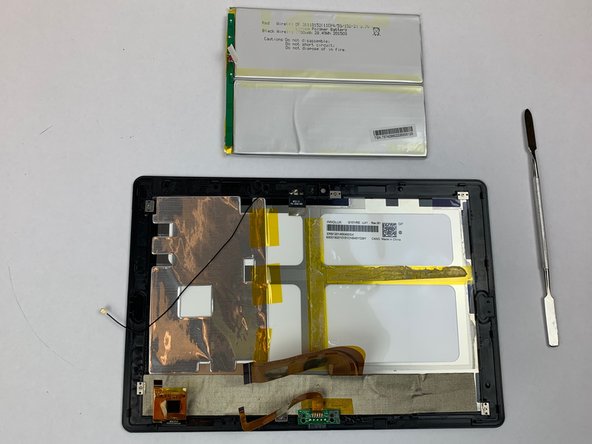
Аккуратно подденьте батарею с экрана дисплея, используя нейлоновую лопатку или пластиковые инструменты для открывания.

Использование металлической лопатки может погнуть или проткнуть батарею. Литиевые батареи могут взорваться.

Здесь много клея, не торопитесь и будьте осторожны.

Комментировать
80 просмотров
Комментариев нет, будьте первым кто его оставит

Это интересно
No Image Гайды
0 комментариев
No Image Гайды
0 комментариев
No Image Гайды
0 комментариев