
Введение
Если ваши динамики, похоже, находятся не в лучшем состоянии или полностью сломаны, воспользуйтесь этим руководством, чтобы заменить динамики. Вам понадобятся отвертка Phillips #0, инструмент для вскрытия пластика и пинцет.
Шаг 1 Аккумулятор


Положите устройство плашмя на экран.
С помощью инструмента для открывания пластика подденьте верхний сегмент планшета, где находится камера.
Снимите сегмент и отложите его в сторону.
Шаг 2


Выкрутите четыре 4-миллиметровых винта Phillips #0.
Шаг 3


Используя пластиковый инструмент для открывания, подденьте весь задний экран планшета.
Шаг 4


Отсоедините разъем ленточного кабеля без лишних усилий.
Лучше всего безопасно вытащить белый разъем прямо из гнезда. С помощью пинцета вытащите белый разъем, к которому подключены красный, зеленый, синий и черный шнуры.
Извлеките аккумулятор, аккуратно приподняв его из устройства.
Шаг 5 Разводка платы SD Card


Выкрутите три 4-миллиметровых винта Phillips #0.
Шаг 6


Аккуратно поднимите провод, покрытый черной оболочкой, и положите его в сторону, чтобы он не мешал выполнению процедуры.
Шаг 7

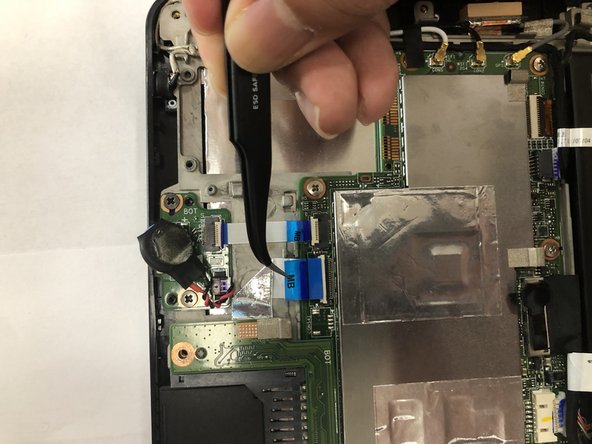
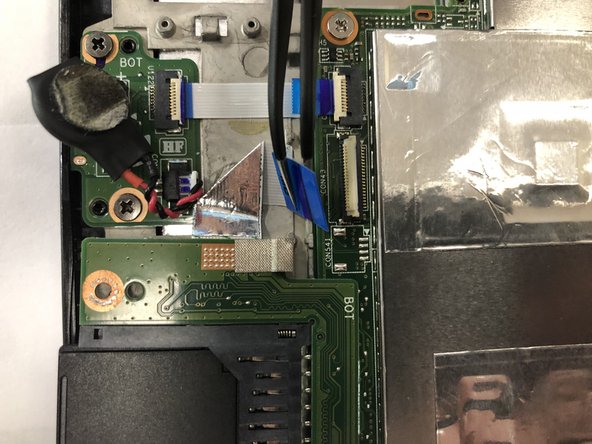
Если вы столкнулись с разъемом с нулевым усилием вставки, лучше всего аккуратно поддеть пинцетом белую защелку, фиксирующую ленточный кабель с синим наконечником.
Затем осторожно вытащите пинцетом ленточный кабель с синим наконечником из разъема без фиксации.
Шаг 8

Двумя пальцами аккуратно извлеките плату SD-карты из своего гнезда.
Шаг 9 Динамики


Необходимо отсоединить пять ленточных кабелей, расположенных в ряд.
Используя пинцет, аккуратно вытащите первый кабель прямо из разъема для ленточных кабелей без фиксации.
Шаг 10


С помощью пинцета аккуратно вытащите кабель прямо из разъема для ленточных кабелей.
Шаг 11


Если вы имеете дело с разъемом с нулевым усилием вставки, лучше всего аккуратно поддеть пинцетом белую защелку, удерживающую ленточный кабель с синим наконечником.
Затем аккуратно извлеките ленточный кабель из разъема.
Шаг 12


Если вы имеете дело с разъемом с нулевым усилием вставки, лучше всего аккуратно поддеть пинцетом белую защелку, удерживающую провод с синим наконечником.
Затем аккуратно извлеките провод из гнезда.
Шаг 13

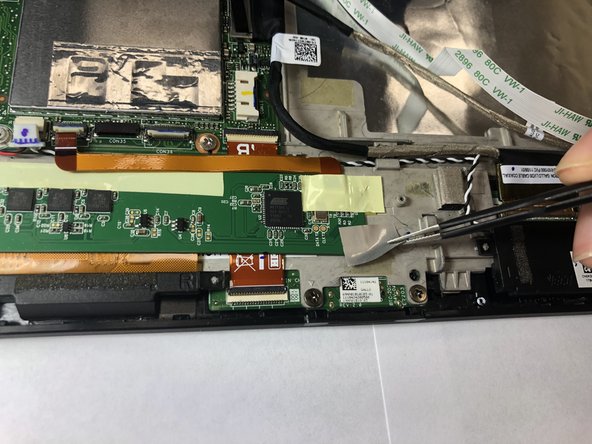
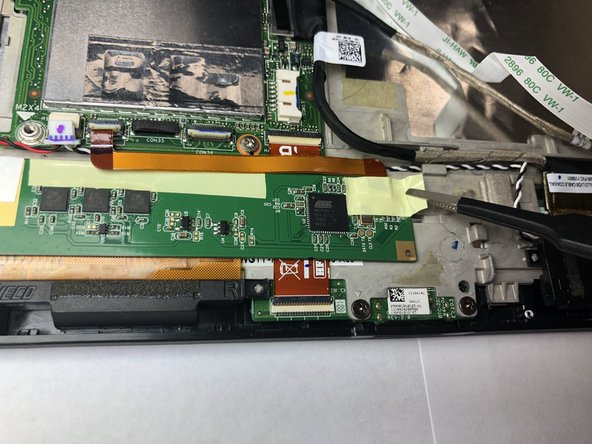
Осторожно снимите клейкую ленту с помощью пинцета.
Шаг 14


С помощью пинцета аккуратно подденьте стопорный язычок на разъеме с нулевым усилием вставки.
Затем аккуратно отсоедините оранжевый ленточный кабель.
Шаг 15

Удалив все клейкие полоски, осторожно приподнимите плату датчика, чтобы не погнуть ее.
Шаг 16


Если вы имеете дело с разъемом с нулевым усилием вставки, лучше всего аккуратно поддеть пинцетом белый фиксирующий язычок, удерживающий оранжевый ленточный кабель.
Как только белый язычок будет поднят, осторожно вытащите оранжевый ленточный кабель с помощью пинцета.
Шаг 17


Пальцами пошевелите динамик, пока он не освободится от устройства. Осторожно извлеките его из планшета.
Шаг 18


Пальцами пошевелите другой динамик, пока он не освободится. Осторожно извлеките его из планшета.
Шаг 19

Осторожно извлеките подключенные динамики.
