No Image

Замена динамиков ASUS ZenPad S 8.0

СОДЕРЖАНИЕ
58 просмотров
17 декабря 2023

Введение

После извлечения вторичной платы на вашем устройстве должны появиться динамики. Теперь вы можете снять их. В качестве меры предосторожности заземлите себя, чтобы не поджарить внутренние компоненты. Также не забудьте проследить за винтами и пометить их.

Шаг 1 Снятие задней крышки

ASUS ZenPad S 8.0 Speakers Replacement, Rear Cover Removal: step 1, image 1 of 3ASUS ZenPad S 8.0 Speakers Replacement, Rear Cover Removal: step 1, image 2 of 3ASUS ZenPad S 8.0 Speakers Replacement, Rear Cover Removal: step 1, image 3 of 3

Если есть, извлеките карту MicroSD перед разборкой. Невыполнение этого требования может привести к повреждению карты MicroSD, задней крышки или слота для карты MicroSD.

С помощью пластикового инструмента подденьте серебристый ободок и заднюю крышку.

Проведите инструментом вокруг устройства, чтобы освободить заднюю крышку.

Шаг 2

ASUS ZenPad S 8.0 Speakers Replacement: step 2, image 1 of 2ASUS ZenPad S 8.0 Speakers Replacement: step 2, image 2 of 2

Извлеките ленточные кабели, приподняв белую фиксирующую крышку на разъемах ZIF, а затем потянув ленточный кабель в сторону.

Не перегибайте ленточные кабели, так как они могут легко сломаться

Шаг 3

ASUS ZenPad S 8.0 Speakers Replacement: step 3, image 1 of 3ASUS ZenPad S 8.0 Speakers Replacement: step 3, image 2 of 3ASUS ZenPad S 8.0 Speakers Replacement: step 3, image 3 of 3

Отсоедините разъем аккумулятора, поддев его от устройства с помощью 2 пластиковых выколоток.

Шаг 4

ASUS ZenPad S 8.0 Speakers Replacement: step 4, image 1 of 2ASUS ZenPad S 8.0 Speakers Replacement: step 4, image 2 of 2

Выкрутите все 9 винтов Philips диаметром 1,5 мм #00.

Аккуратно извлеките аккумулятор из устройства

Используйте медиатор или аналогичный инструмент, чтобы отделить клей на нижней и верхней частях аккумулятора.

Шаг 5 Фронтальная камера

ASUS ZenPad S 8.0 Speakers Replacement, Front Facing Camera: step 5, image 1 of 3ASUS ZenPad S 8.0 Speakers Replacement, Front Facing Camera: step 5, image 2 of 3ASUS ZenPad S 8.0 Speakers Replacement, Front Facing Camera: step 5, image 3 of 3

С помощью пластикового инструмента для открывания поднимите черную фиксирующую крышку на разъеме ZIF.

Шаг 6

ASUS ZenPad S 8.0 Speakers Replacement: step 6, image 1 of 1

С помощью пинцета извлеките камеру.

Если вы подняли защелку для ленточного кабеля, он должен выйти с небольшим сопротивлением.

Шаг 7 Материнская плата

ASUS ZenPad S 8.0 Speakers Replacement, Motherboard: step 7, image 1 of 2ASUS ZenPad S 8.0 Speakers Replacement, Motherboard: step 7, image 2 of 2

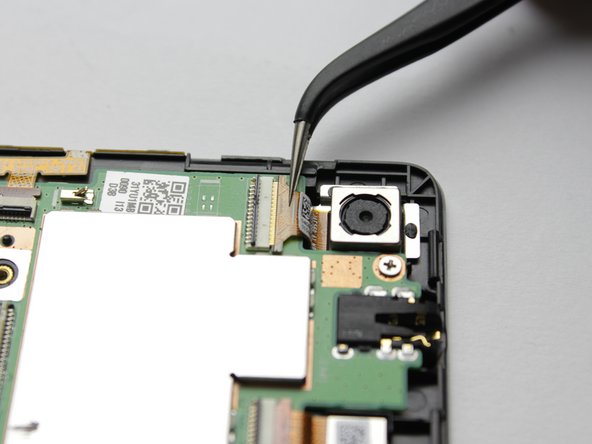
С помощью пластикового выколотки поднимите маленькую защелку на разъемах ZIF, удерживающую ленточные кабели на материнской плате.

Извлечение ленточного кабеля выполняется так же, как и в случае с фронтальной камерой.

Шаг 8

ASUS ZenPad S 8.0 Speakers Replacement: step 8, image 1 of 3ASUS ZenPad S 8.0 Speakers Replacement: step 8, image 2 of 3ASUS ZenPad S 8.0 Speakers Replacement: step 8, image 3 of 3

С помощью пинцета аккуратно извлеките разъем из желтого гнезда

Аккуратно отклеивайте ленту, пока она полностью не отсоединится от материнской платы

Шаг 9

ASUS ZenPad S 8.0 Speakers Replacement: step 9, image 1 of 2ASUS ZenPad S 8.0 Speakers Replacement: step 9, image 2 of 2

Отрежьте гарантийную ленту, соединяющую материнскую плату с металлической пластиной под аккумулятором

Шаг 10

ASUS ZenPad S 8.0 Speakers Replacement: step 10, image 1 of 1

С помощью крестообразной отвертки №00 выкрутите оставшиеся 1,5-мм винты в материнской плате

Шаг 11

ASUS ZenPad S 8.0 Speakers Replacement: step 11, image 1 of 1

Аккуратно снимите материнскую плату с устройства

Шаг 12 Дочерняя плата

ASUS ZenPad S 8.0 Speakers Replacement, Daughter Board: step 12, image 1 of 3ASUS ZenPad S 8.0 Speakers Replacement, Daughter Board: step 12, image 2 of 3ASUS ZenPad S 8.0 Speakers Replacement, Daughter Board: step 12, image 3 of 3

Чтобы снять ленточные кабели, подденьте пластиковым выколоткой белую фиксирующую крышку на разъемах ZIF.

Шаг 13

ASUS ZenPad S 8.0 Speakers Replacement: step 13, image 1 of 3ASUS ZenPad S 8.0 Speakers Replacement: step 13, image 2 of 3ASUS ZenPad S 8.0 Speakers Replacement: step 13, image 3 of 3

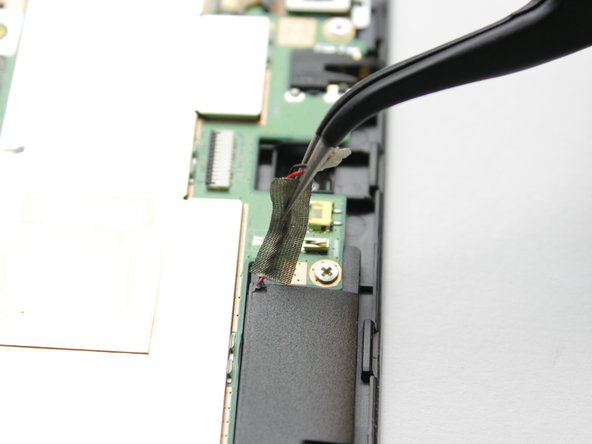
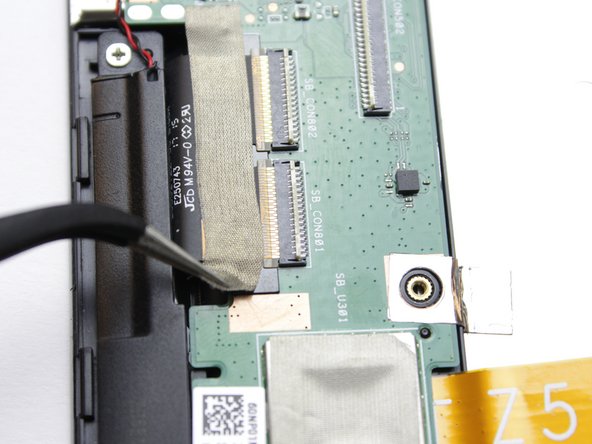
С помощью пинцета аккуратно оттяните ленту на ленточном кабеле

Шаг 14

ASUS ZenPad S 8.0 Speakers Replacement: step 14, image 1 of 2ASUS ZenPad S 8.0 Speakers Replacement: step 14, image 2 of 2

С помощью пинцета аккуратно вытащите ленточный кабель из разъема.

Шаг 15

ASUS ZenPad S 8.0 Speakers Replacement: step 15, image 1 of 3ASUS ZenPad S 8.0 Speakers Replacement: step 15, image 2 of 3ASUS ZenPad S 8.0 Speakers Replacement: step 15, image 3 of 3

С помощью пинцета аккуратно извлеките разъем из желтого гнезда

Шаг 16

ASUS ZenPad S 8.0 Speakers Replacement: step 16, image 1 of 2ASUS ZenPad S 8.0 Speakers Replacement: step 16, image 2 of 2

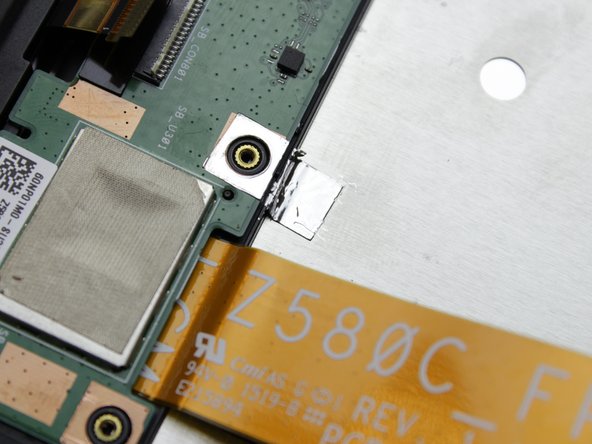
Разрежьте гарантийную ленту, соединяющую дочернюю плату с металлической пластиной под батареей

Шаг 17

ASUS ZenPad S 8.0 Speakers Replacement: step 17, image 1 of 3ASUS ZenPad S 8.0 Speakers Replacement: step 17, image 2 of 3ASUS ZenPad S 8.0 Speakers Replacement: step 17, image 3 of 3

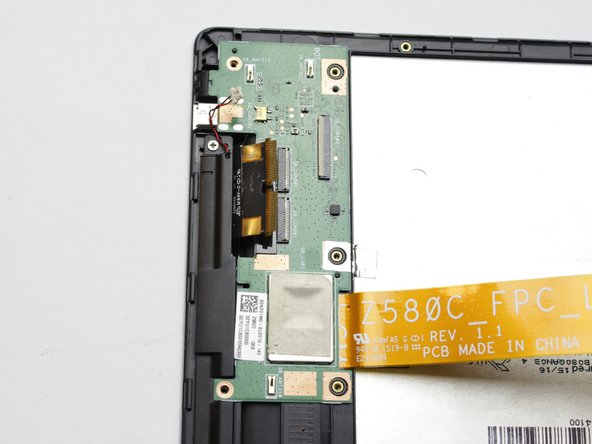
С помощью крестовой отвертки №00 открутите оставшиеся 1,5-мм винты в дочерней плате.

Аккуратно снимите дочернюю плату с устройства

Шаг 18 Динамики

ASUS ZenPad S 8.0 Speakers Replacement, Speakers: step 18, image 1 of 2ASUS ZenPad S 8.0 Speakers Replacement, Speakers: step 18, image 2 of 2

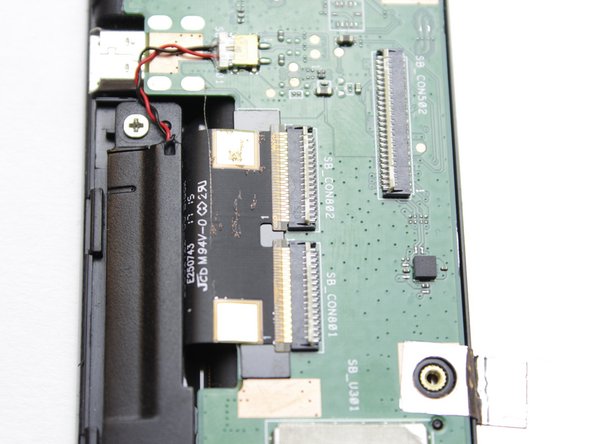
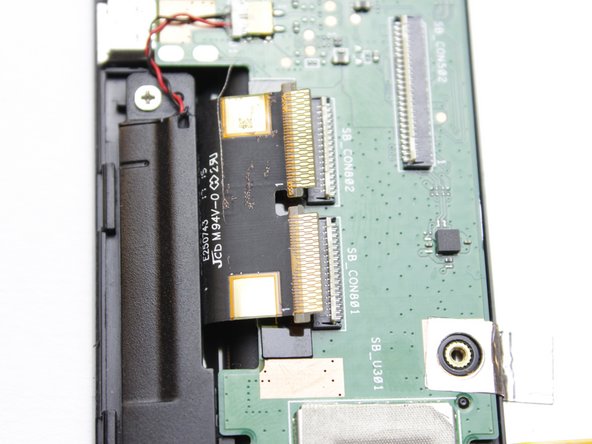
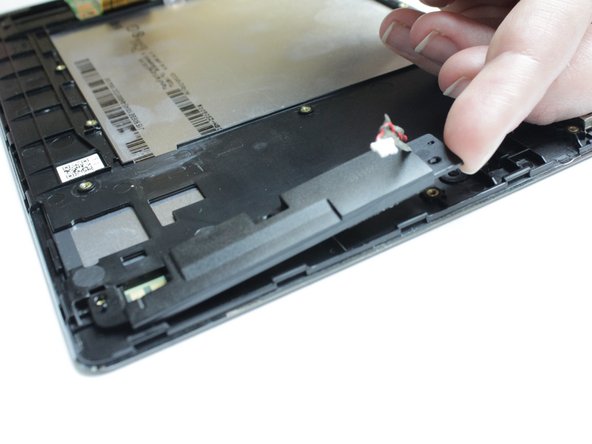
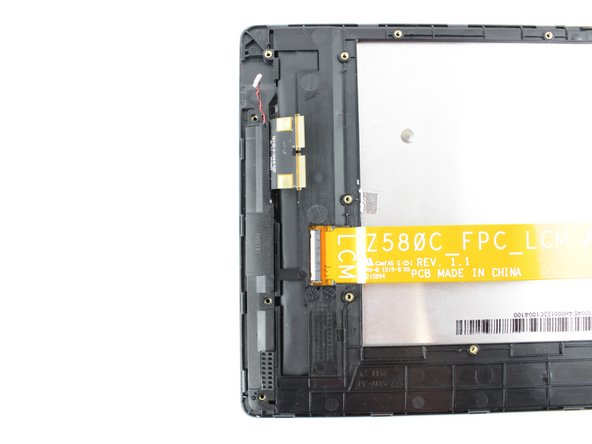
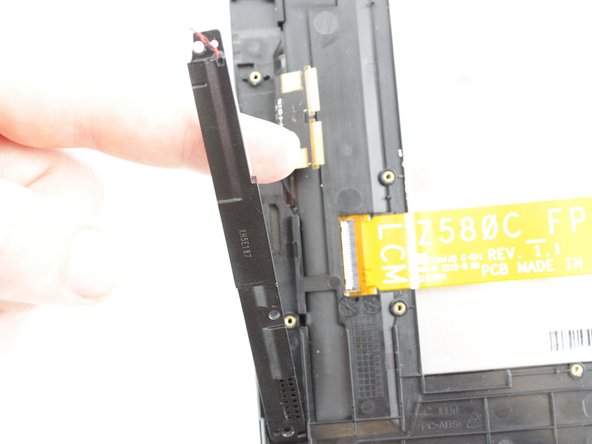
Аккуратно поднимите динамик, чтобы извлечь его из устройства

Шаг 19

ASUS ZenPad S 8.0 Speakers Replacement: step 19, image 1 of 3ASUS ZenPad S 8.0 Speakers Replacement: step 19, image 2 of 3ASUS ZenPad S 8.0 Speakers Replacement: step 19, image 3 of 3

С помощью крестообразной отвертки №00 открутите 1,5-мм винты

Аккуратно поднимите второй динамик, чтобы извлечь его из устройства

Комментировать
58 просмотров
Комментариев нет, будьте первым кто его оставит

Это интересно
No Image Гайды
0 комментариев
No Image Гайды
0 комментариев
No Image Гайды
0 комментариев