No Image

Замена печатной платы WiFi в Toshiba CB35-C3300 Chromebook 2

СОДЕРЖАНИЕ
68 просмотров
07 декабря 2023

Введение

Печатная плата WIFI — это способ подключения устройства к Интернету через антенну. Она может потребовать замены, если ваше устройство отказывается подключаться к работающему WIFI, когда другие устройства могут подключаться.

Шаг 1 Задняя крышка

Toshiba CB35-C3300 Chromebook 2 WiFi PCB Replacement, Back Cover: step 1, image 1 of 2Toshiba CB35-C3300 Chromebook 2 WiFi PCB Replacement, Back Cover: step 1, image 2 of 2

Снимите 2 резиновые накладки с нижней части (напротив шарнира) с помощью небольшого инструмента для вскрытия пластика.

Шаг 2

Toshiba CB35-C3300 Chromebook 2 WiFi PCB Replacement: step 2, image 1 of 2Toshiba CB35-C3300 Chromebook 2 WiFi PCB Replacement: step 2, image 2 of 2

Выкрутите 10 винтов диаметром 7,1 мм с помощью отвертки Phillips #1.

Шаг 3

Toshiba CB35-C3300 Chromebook 2 WiFi PCB Replacement: step 3, image 1 of 1

Ослабьте заднюю крышку, используя инструмент для открывания пластика по всему периметру устройства.

По бокам устройства есть области, которые помогают в этом.

Будьте осторожны при отжимании и действуйте медленно. Серебристая пластиковая рамка вокруг тускло-серого пластикового дна хрупкая, и на ней легко образуются вмятины от надавливания.

Шаг 4

Toshiba CB35-C3300 Chromebook 2 WiFi PCB Replacement: step 4, image 1 of 2Toshiba CB35-C3300 Chromebook 2 WiFi PCB Replacement: step 4, image 2 of 2

Снимите заднюю крышку, осторожно приподняв одну из сторон устройства.

Легче всего поднять ту сторону, с которой сняты резиновые накладки для ног.

Шаг 5 Батарея

Toshiba CB35-C3300 Chromebook 2 WiFi PCB Replacement, Battery: step 5, image 1 of 2Toshiba CB35-C3300 Chromebook 2 WiFi PCB Replacement, Battery: step 5, image 2 of 2

Удалите изоленту, прикрепляющую провод динамика к аккумулятору с обеих сторон, используя небольшой инструмент для открывания.

Шаг 6

Toshiba CB35-C3300 Chromebook 2 WiFi PCB Replacement: step 6, image 1 of 2Toshiba CB35-C3300 Chromebook 2 WiFi PCB Replacement: step 6, image 2 of 2

Отверткой Phillips #1 выкрутите 4 винта Phillips 3,2 мм, удерживающих батарею на месте.

Шаг 7

Toshiba CB35-C3300 Chromebook 2 WiFi PCB Replacement: step 7, image 1 of 3Toshiba CB35-C3300 Chromebook 2 WiFi PCB Replacement: step 7, image 2 of 3Toshiba CB35-C3300 Chromebook 2 WiFi PCB Replacement: step 7, image 3 of 3

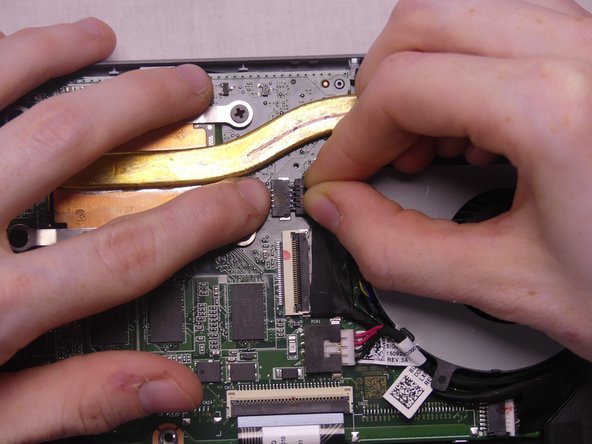
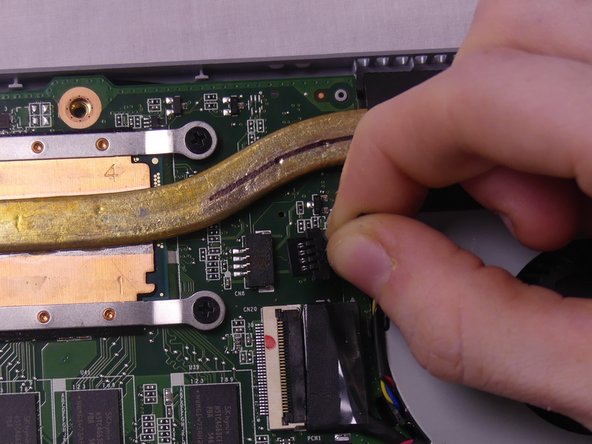
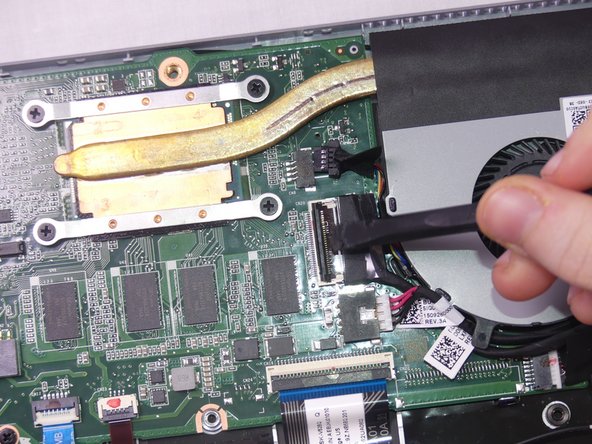
Чтобы отсоединить провод от материнской платы, аккуратно надавите на него плоским концом Spudger и потяните за провод.

Аккуратное покачивание провода слева направо поможет его извлечь.

Шаг 8

Toshiba CB35-C3300 Chromebook 2 WiFi PCB Replacement: step 8, image 1 of 2Toshiba CB35-C3300 Chromebook 2 WiFi PCB Replacement: step 8, image 2 of 2

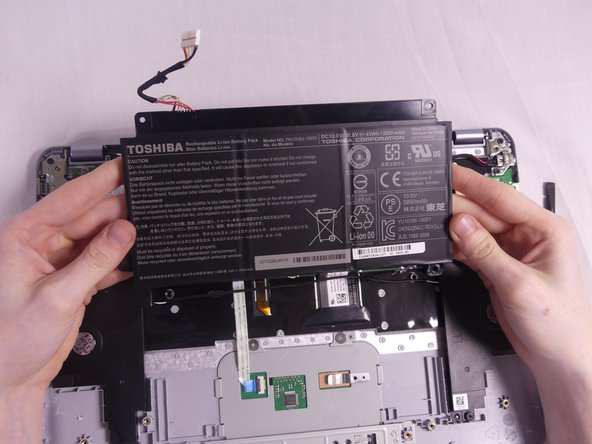
Извлеките батарею, аккуратно потянув за нижние углы.

Будьте осторожны, чтобы провод батареи не оказался под проводом динамика.

Шаг 9 Вентилятор

Toshiba CB35-C3300 Chromebook 2 WiFi PCB Replacement, Fan: step 9, image 1 of 1

Найдите вентилятор

Шаг 10

Toshiba CB35-C3300 Chromebook 2 WiFi PCB Replacement: step 10, image 1 of 1

Открутите 4 винта Phillip, используя отвертку Phillips # 1.

Эти винты ослабляются только частично, они не отсоединяются.

Шаг 11

Toshiba CB35-C3300 Chromebook 2 WiFi PCB Replacement: step 11, image 1 of 3Toshiba CB35-C3300 Chromebook 2 WiFi PCB Replacement: step 11, image 2 of 3Toshiba CB35-C3300 Chromebook 2 WiFi PCB Replacement: step 11, image 3 of 3

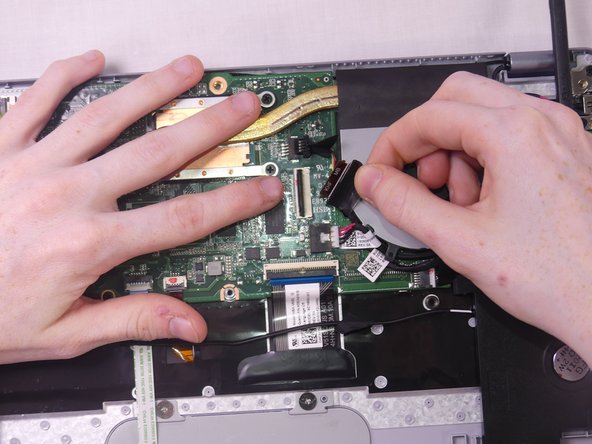
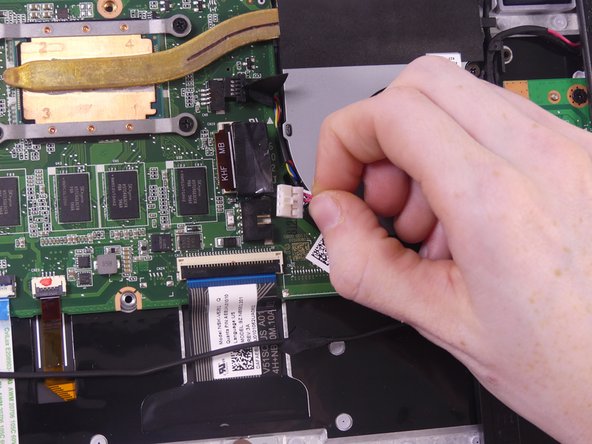
Верхний провод — это провод вентилятора. Отсоедините его, потянув за него от материнской платы.

Шаг 12

Toshiba CB35-C3300 Chromebook 2 WiFi PCB Replacement: step 12, image 1 of 3Toshiba CB35-C3300 Chromebook 2 WiFi PCB Replacement: step 12, image 2 of 3Toshiba CB35-C3300 Chromebook 2 WiFi PCB Replacement: step 12, image 3 of 3

Чтобы снять провод Wifi PCB, поднимите откидную крышку пальцем или с помощью инструмента Spudger.

После того как откидная крышка будет поднята, потяните провод вверх из гнезда разъема.

Шаг 13

Toshiba CB35-C3300 Chromebook 2 WiFi PCB Replacement: step 13, image 1 of 2Toshiba CB35-C3300 Chromebook 2 WiFi PCB Replacement: step 13, image 2 of 2

Извлеките провод разъема наушников, потянув его из гнезда разъема.

Шаг 14

Toshiba CB35-C3300 Chromebook 2 WiFi PCB Replacement: step 14, image 1 of 1

Выкрутите винт Phillip 3,6 мм из вентилятора, используя отвертку Phillips #1.

Шаг 15

Toshiba CB35-C3300 Chromebook 2 WiFi PCB Replacement: step 15, image 1 of 1

Приподнимите металлическую пластину, удерживающую винты, чтобы начать снимать вентилятор.

Шаг 16

Toshiba CB35-C3300 Chromebook 2 WiFi PCB Replacement: step 16, image 1 of 3Toshiba CB35-C3300 Chromebook 2 WiFi PCB Replacement: step 16, image 2 of 3Toshiba CB35-C3300 Chromebook 2 WiFi PCB Replacement: step 16, image 3 of 3

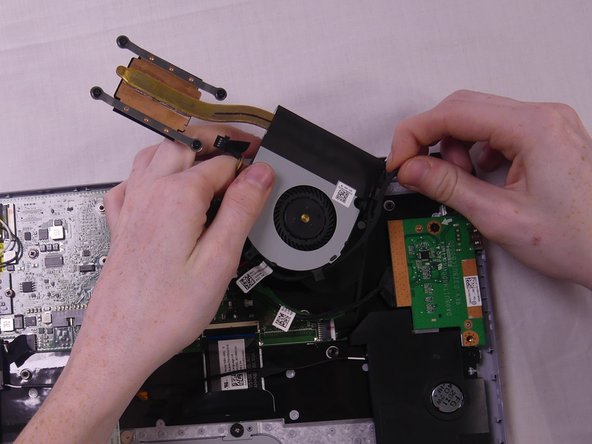
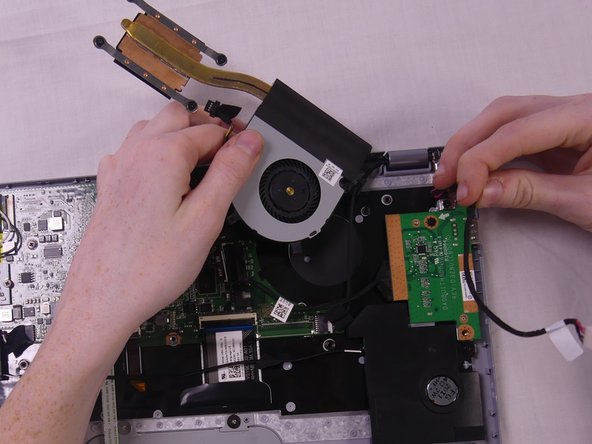
Подняв вентилятор, вы заметите два провода, спрятанные под пластиковыми туннелями на правой стороне вентилятора. Отсоедините эти провода.

Эти провода нужно аккуратно вытащить из туннеля.

Как только провода будут извлечены, вентилятор должен быть извлечен полностью.

Шаг 17 Печатная плата WiFi

Toshiba CB35-C3300 Chromebook 2 WiFi PCB Replacement, WiFi PCB: step 17, image 1 of 1

Печатная плата WiFi расположена рядом с вентилятором.

Шаг 18

Toshiba CB35-C3300 Chromebook 2 WiFi PCB Replacement: step 18, image 1 of 1

Выкрутите винт Phillips 3,7 мм, используя отвертку Phillips #1.

Шаг 19

Toshiba CB35-C3300 Chromebook 2 WiFi PCB Replacement: step 19, image 1 of 1

Аккуратно извлеките печатную плату WiFi, потянув ее вверх.

Комментировать
68 просмотров
Комментариев нет, будьте первым кто его оставит

Это интересно
No Image Гайды
0 комментариев
No Image Гайды
0 комментариев
No Image Гайды
0 комментариев