
Введение
В процессе нормальной эксплуатации возможно повреждение или прекращение работы встроенных динамиков ноутбука Asus Vivobook X540SA. В этом руководстве вы найдете пошаговые инструкции по открытию устройства, доступу к динамикам и их извлечению.
Шаг 1 Клавиатура

Выключите ноутбук с помощью кнопки питания, расположенной в правом верхнем углу клавиатуры. Убедитесь, что шнур питания устройства отсоединен.
Шаг 2

Переверните ноутбук так, чтобы была видна задняя панель.
Шаг 3

С помощью крестообразной отвертки №1 открутите десять винтов с задней панели.
Выкрутите два винта крепления батареи (15,6 мм)
Два винта в верхнем углу (12,5 мм)
Шесть винтов крепления корпуса (9,7 мм)
Шаг 4

Переверните ноутбук на спинку и откройте его, открыв экран и клавиатуру.
Шаг 5

Используя синий пластиковый инструмент для открывания, подденьте и ослабьте уплотнение по всем краям. Осторожно поднимите панель клавиатуры.
При подъеме панели клавиатуры не поднимайте ее до конца, так как необходимо отсоединить две ленты подключения к материнской плате.
Рекомендуется нарушать герметичность корпуса, начиная с верхних углов, ближайших к монитору.
Шаг 6

Обратите внимание на то, где ленты подключаются к материнской плате, там есть два соединения. Каждое соединение имеет черный зажим. Чтобы снять ленту, поднимите черный зажим вверх, чтобы отсоединить ее.
Шаг 7 Батарейки

Очень осторожно извлеките батареи с помощью синего пластикового инструмента для открывания iFixit. Сосредоточьтесь на извлечении батареи возле выделенной области.
Все батареи должны быть соединены друг с другом и выйти из устройства как единое целое.
Будьте осторожны, чтобы не порвать черный пластик, закрывающий батареи. Открытые части батареи могут привести к взрыву. Если корпус порван, заверните их заново или утилизируйте надлежащим образом. Не используйте их повторно.
Шаг 8 Дисковод

Дисковод расположен в правом верхнем углу ноутбука.
Шаг 9

С помощью крестообразной отвертки №0 открутите два винта (5,6 мм) вокруг дисковода.
Обратите внимание, какие винты куда идут. Два винта меньшего размера крепят дисковод, а три винта большего размера фиксируют дисковод снаружи.
Шаг 10

С помощью отвертки Phillips #00 выкрутите два винта (2,7 мм) на боковой стороне крепления дисковода.
Шаг 11

Открутив семь винтов, снимите металлическое крепление с дисковода с помощью инструмента для открывания пластика.
Шаг 12

Сдвиньте дисковод вправо, извлекая его из корпуса ноутбука.
Шаг 13 Жесткий диск

Жесткий диск расположен в правом нижнем углу. Это должно быть устройство, покрытое черной пеной.
Не снимайте пену. Это антистатическая пена, которая защищает жесткий диск от статического электричества и ударов при перемещении устройства.
Шаг 14

С помощью крестообразной отвертки № 0 открутите четыре винта (5,7 см) вокруг жесткого диска.
Шаг 15

Используя синий пластиковый инструмент для открывания из набора инструментов iFixit, сдвиньте жесткий диск вправо, чтобы извлечь его из корпуса.
Некоторые модели не комплектуются пенопластовой вставкой. Это приведет к небольшому дребезжанию, если вы заменяете старый жесткий диск на SSD-накопитель.
Шаг 16 Динамик


Отсоедините провод динамика от материнской платы.
Шаг 17


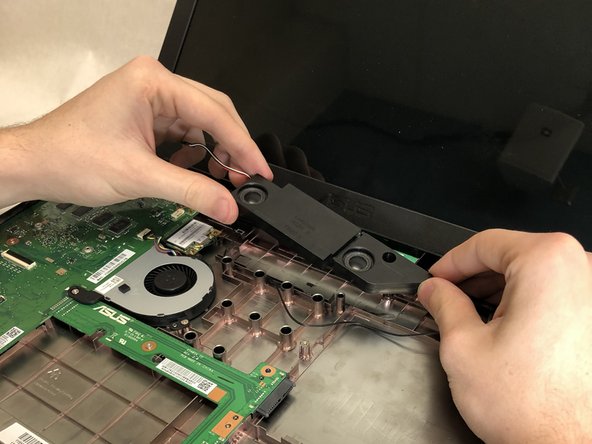
Аккуратно используйте металлическую лопатку, чтобы отсоединить динамик от клея, сначала отсоедините правую сторону и двигайтесь к левой.
При извлечении динамика вы можете услышать треск. Это нормально, просто динамик отделяется от клея.
