
Введение
Со временем динамики могут выйти из строя. Это руководство поможет вам заменить динамики в ASUS K50IJ, если они перестали работать.
Шаг 1 Аккумулятор

Сдвиньте выступ, чтобы открыть крышку аккумуляторного отсека, расположенную в левом нижнем углу ноутбука.
Шаг 2


Приподнимите выступающую часть и снимите крышку аккумуляторного отсека.
Шаг 3


Нажмите на выступы на батарее и поднимите их. Батарея должна легко выйти.
Шаг 4 Вентилятор


С помощью отвертки PH1 выкрутите четыре винта диаметром 4,75 мм, расположенные на вентиляционной панели.
Шаг 5

Выкрутите один винт диаметром 0,5 мм, расположенный в правом верхнем углу батарейного отсека.
Шаг 6


Снимите нижнюю панель, сдвинув ее к петлям и подняв заднюю панель вверх.
Шаг 7

Отсоедините проводной кабель, подключенный к вентилятору, потянув его на себя.
Шаг 8


С помощью отвертки PH1 открутите 3 винта диаметром 0,75 мм, обозначенных как 1, 2 и 3 на вентиляторе. Обратите внимание, что рядом с этими винтами есть надписи «1», «2» и «3».
Приподнимите вентилятор пальцами.
Шаг 9 Порт зарядки

С помощью отвертки PH1 открутите два винта диаметром 75 мм со стороны шарнира ноутбука.
Шаг 10


С помощью отвертки PH1 открутите четыре винта диаметром 0,75 мм с медного теплового синхронизатора. Они будут обозначены как 1-4.
Вытащите медный тепловой синхронизатор из ноутбука.
Шаг 11

С помощью отвертки PH1 выкрутите четыре винта диаметром 75 мм из драйвера, расположенного в правом нижнем углу ноутбука.
Шаг 12


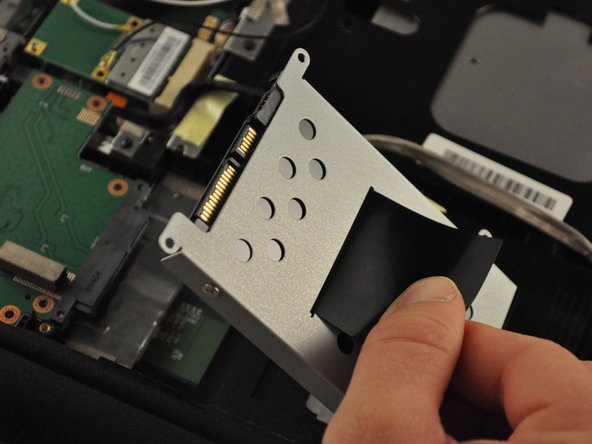
Потяните за черный выступ на драйвере, чтобы сдвинуть его назад, и извлеките драйвер из ноутбука.
Шаг 13

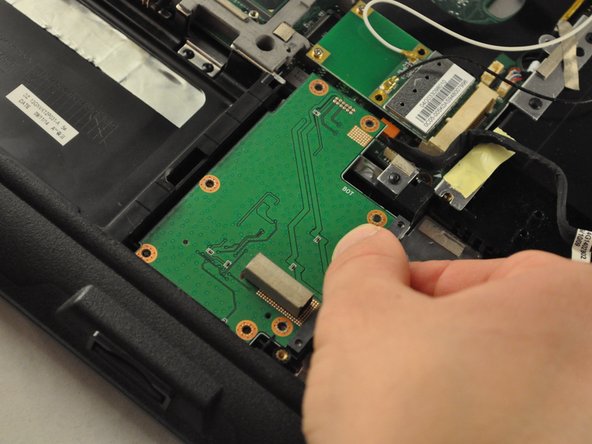

С помощью отвертки PH1 выкрутите пять винтов диаметром 0,5 мм из устройства чтения карт памяти SD, расположенного в нижнем-среднем углу ноутбука.
Сдвиньте устройство чтения карт памяти SD в сторону и выньте его.
Шаг 14

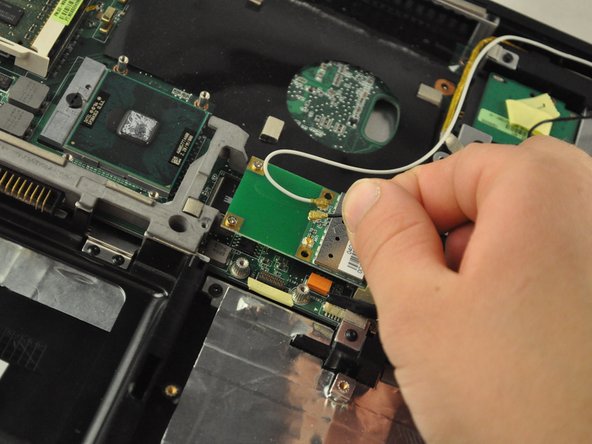

Отсоедините белый и черный провода от карты Wi-Fi, расположенной в центральной части ноутбука.
Шаг 15


С помощью отвертки PH 1 открутите два винта диаметром 25 мм с карты Wi-Fi.
Шаг 16

Выдвиньте карту Wi-Fi из слота, чтобы извлечь ее.
Шаг 17

Используя отвертку PH1mm, выкрутите один винт диаметром 0,5 мм из дисковода, расположенного в правом верхнем углу ноутбука.
Шаг 18


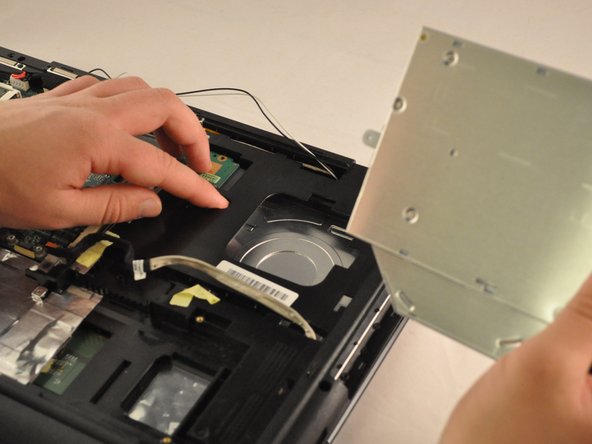
Выдвиньте дисковод из его гнезда.
Шаг 19

Используя отвертку PH 1, выкрутите два винта диаметром 0,5 мм из дисковода оперативной памяти.
Шаг 20


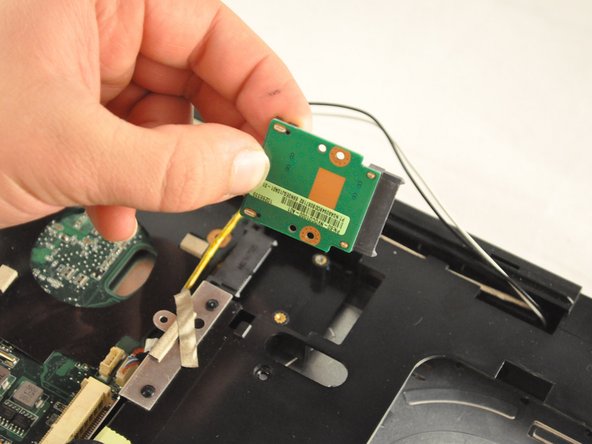
Выдвиньте и поднимите RAM-привод из его порта.
Шаг 21

С помощью отвертки PH1 выкрутите винт диаметром 0,75 мм из пластикового уголка корпуса, расположенного в правом нижнем углу ноутбука.
Шаг 22


Отсоедините черный кабель от центральной части ноутбука.
Шаг 23


Отсоедините проводной кабель в центральной части ноутбука.
Шаг 24


Отсоедините проводной и черный кабели на материнской плате, расположенной в левом верхнем углу ноутбука.
Шаг 25

С помощью отвертки PH1 выкрутите два винта диаметром 75 мм из левого верхнего угла материнской платы.
Шаг 26

Используя отвертку PH 1, выкрутите винт диаметром 75 см из верхней средней части материнской платы.
Шаг 27

Используя отвертку PH1, выкрутите винт диаметром .75 мм из верхнего среднего угла материнской платы.
Шаг 28

Используя отвертку PH1, выкрутите три винта диаметром .75 мм из нижнего угла материнской платы.
Шаг 29


К задней части материнской платы подключен ленточный кабель. Будьте осторожны, чтобы не сломать ленточный кабель.
Сдвиньте материнскую плату вправо и приподнимите ее, но не вытаскивайте полностью.
Шаг 30

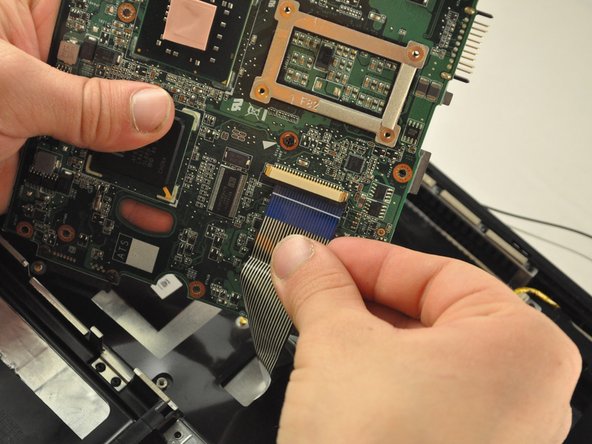
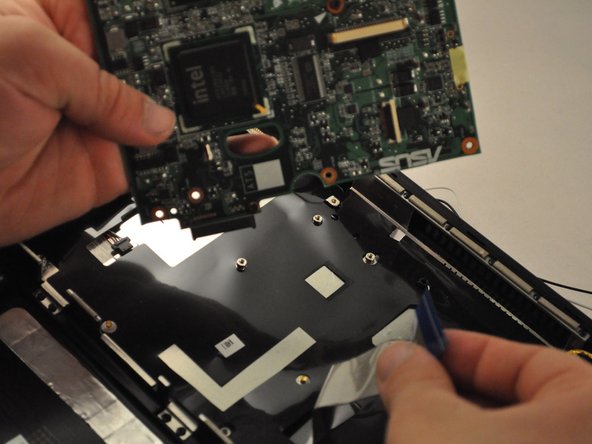
Аккуратно отсоедините ленточный кабель от нижней части материнской платы.
Шаг 31


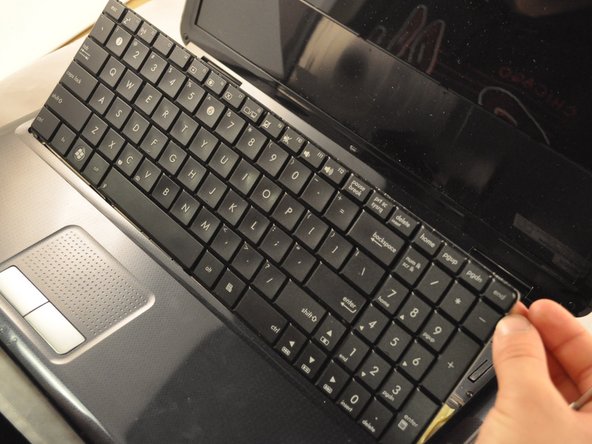
Ленточный кабель, который был подключен к материнской плате, прикреплен к клавиатуре. Следите за тем, чтобы не повредить его.
Подденьте клавиатуру металлической лопаткой или инструментом для открывания, чтобы вынуть ее.
Шаг 32

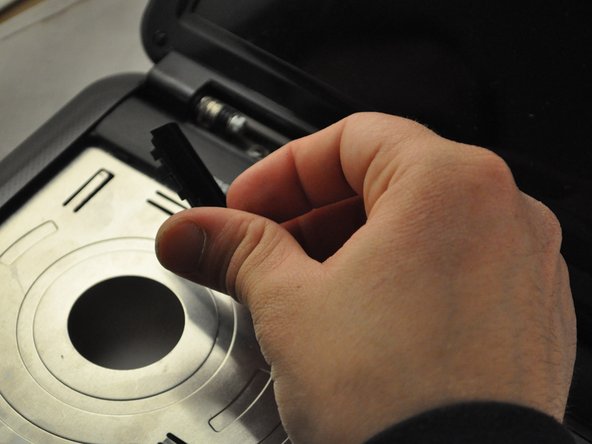
С помощью металлической лопатки или инструмента для открывания подденьте пластиковые крышки шарниров.
Шаг 33

С помощью отвертки PH1 открутите винты диаметром 0,75 мм с петель. Каждая петля имеет один винт.
Шаг 34

Будьте осторожны, чтобы не повредить кабели, прикрепленные к рамке экрана. Осторожно протяните их через ноутбук.
Экран должен отделиться от остальной части ноутбука.
Шаг 35

С помощью отвертки PH1 выкрутите винт диаметром 75 мм из нижней и средней части, которая ранее закрывала экран.
Шаг 36

Используя отвертку PH 1, выкрутите винт диаметром 0,75 см из нижней средней части, где ранее находилась клавиатура.
Шаг 37

Поднимите переднюю крышку с ноутбука.
Шаг 38

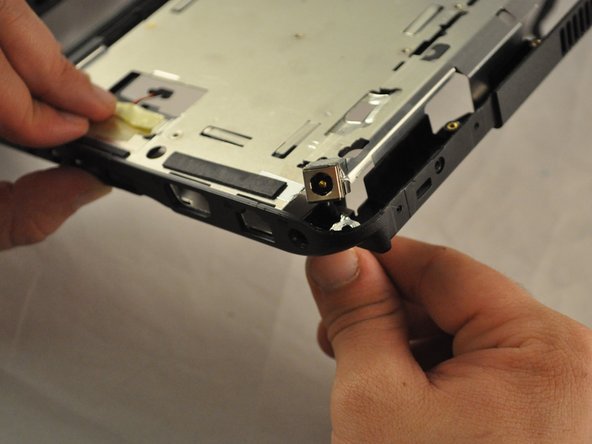
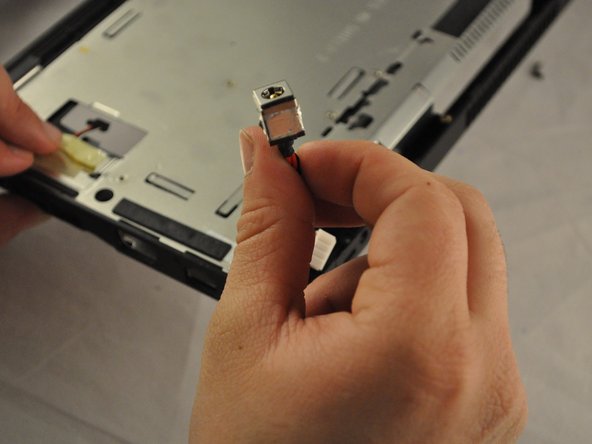
Переверните ноутбук обратно. Порт для зарядки будет расположен в правом верхнем углу.
Шаг 39 Динамик

С помощью отвертки PH1 выкрутите два винта диаметром 75 мм из динамика, расположенного в правом нижнем углу ноутбука.
Шаг 40

С помощью отвертки PH1 выкрутите один винт диаметром 75 мм из другого динамика, расположенного в левом нижнем углу ноутбука.
Шаг 41

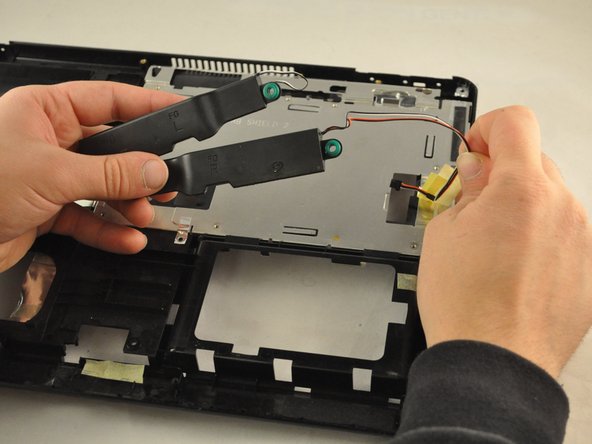
Провода будут удерживаться изолентой.
Выньте два динамика из рамы.
