
Введение
Твердотельные накопители — это способ быстрого хранения и доступа к сохраненным данным на компьютере
Шаг 1 Батарея


Переверните ноутбук так, чтобы открыть аккумулятор, расположенный на нижней стороне устройства.
Открутите два серебристых винта со шлицем 11 мм, которые находятся в верхней части батареи.
Шаг 2


Вставьте пластиковый инструмент для открывания между задней панелью и батареей в верхней левой части устройства.
Надавите на пластиковый инструмент для открывания, пока батарея не поднимется с задней панели ноутбука.
Возьмитесь за батарею и извлеките ее из устройства.
Шаг 3 Задняя панель


Открутите три 4-миллиметровых винта с помощью отвертки JIS #0.
Открутите восемь винтов диаметром 7 мм с помощью отвертки JIS #0.
Возьмитесь за край панели и приподнимите ее, чтобы отсоединить от остальной части компьютера.
Шаг 4

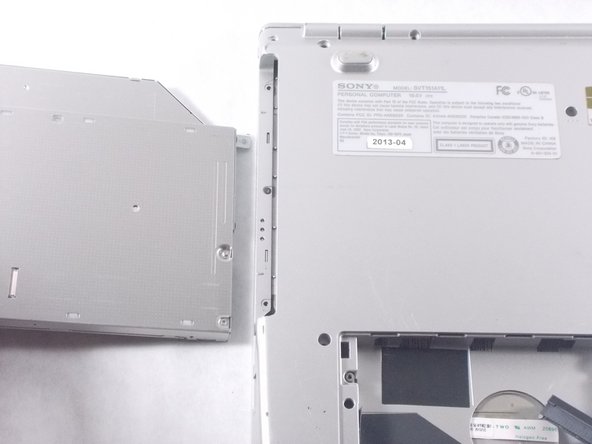
Возьмитесь за дисковод, расположенный на краю компьютера, и вытащите его.
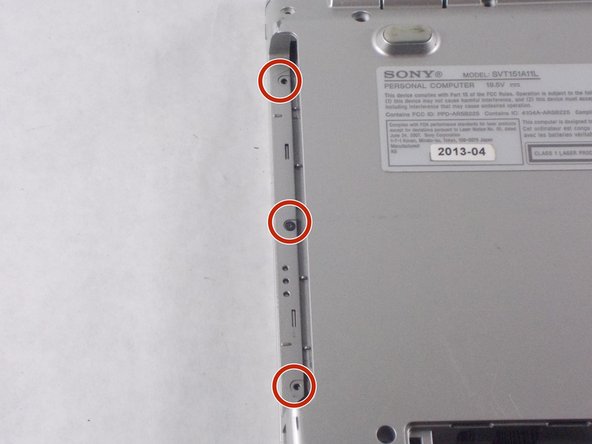
Отверткой JIS #0 открутите три винта диаметром 7 мм.
Шаг 5 Твердотельный накопитель


Открутите один 4-миллиметровый винт с помощью отвертки JIS #0.
Приподнимите один конец твердотельного накопителя.
Извлеките твердотельный накопитель из порта.
Шаг 6

Оставьте порт пустым, чтобы в него можно было установить новый SSD.
