
Введение
Колонки выводят звук на ваш ноутбук. При их замене убедитесь, что динамики совместимы с вашим ноутбуком. Кроме того, будьте осторожны, чтобы во время этого процесса на материнскую плату не попала заметная пыль или грязь.
Шаг 1 Батарея

Отсоедините все шнуры питания и выключите ноутбук. Попытка заменить часть ноутбука, пока через него подается питание, может привести к поражению электрическим током или повреждению устройства.
Переверните ноутбук лицевой стороной вниз и поверните так, чтобы батарея была обращена к вам.
На этом рисунке батарея не показана.
Чтобы извлечь батарею, положите по одному пальцу на каждый из двух черных скользящих язычков. Нажмите на каждый выступ по направлению к центру ноутбука, чтобы освободить замок.
Сдвиньте батарею к себе и извлеките ее из ноутбука.
Шаг 2 Передняя панель


Положите ноутбук правой стороной вверх.
Поверните ноутбук на 90 градусов к себе, чтобы был виден пустой отсек для батареи.
Шаг 3


Вставьте ноготь или плоский конец лопатки в щель между основанием ноутбука и защитой шарнира с правой стороны. Аккуратно потяните защиту на себя, пока она не отсоединится.
Повторите этот процесс для другой защиты.
Шаг 4

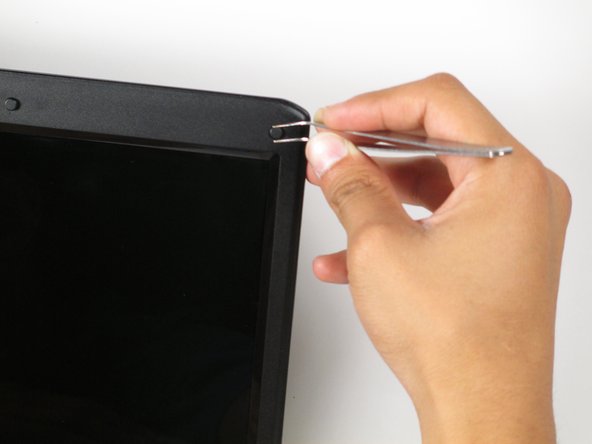
После снятия защитных шарниров положите ноутбук на дно. Затем поднимите экран ноутбука, как будто вы собираетесь его использовать.
Пинцетом отделите шесть резиновых подушечек от ободка, расположенного по периметру экрана.
Шаг 5

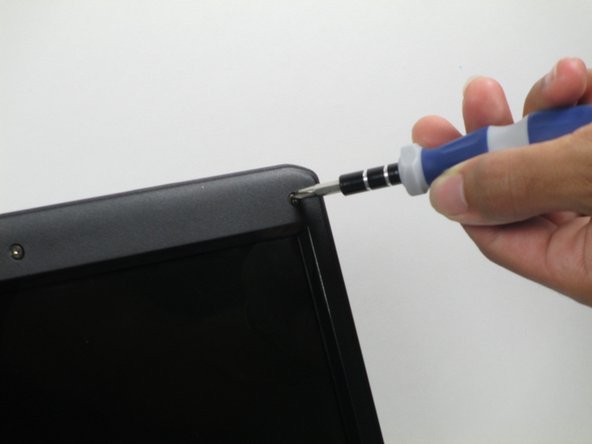
Выкрутите шесть винтов Phillips #1 диаметром 2,0 мм по периметру ободка.
Шаг 6

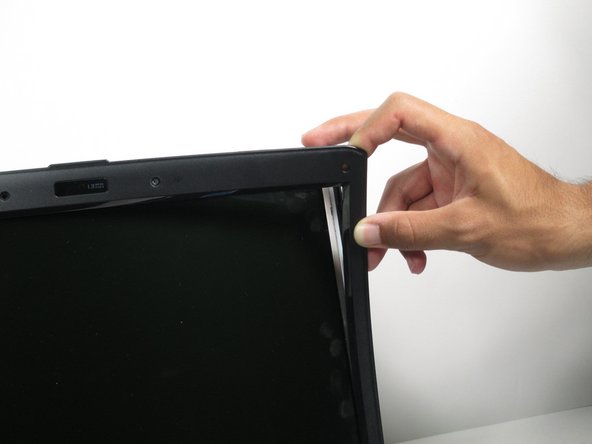
Вставьте ноготь или плоский конец шила в щель между ободком и задней крышкой ноутбука.
Аккуратно подденьте ободок по направлению к себе, чтобы снять его с задней панели ноутбука.
Звук треска — это нормально. Ободок при этом не повреждается.
Продолжайте поддевать по периметру ноутбука, пока не снимите всю рамку.
Шаг 7 Частичное снятие экрана

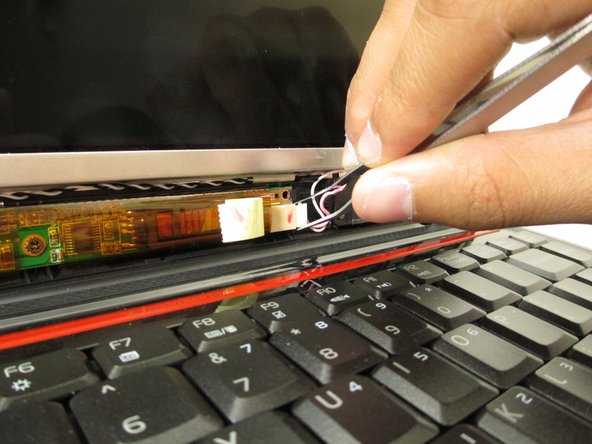
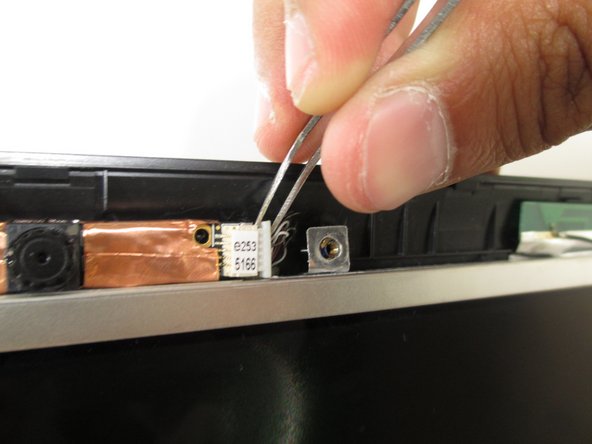
Экран прикреплен к веб-камере в верхней части и к инвертору в нижней. Отсоединение экрана от этих двух компонентов даст некоторую слабину при снятии экрана.
Пинцетом возьмитесь за белый разъем в нижней части экрана. Аккуратно, но сильно потяните разъем вправо, чтобы извлечь его.
Повторите этот процесс с белым разъемом, прикрепленным к веб-камере над экраном.
Шаг 8

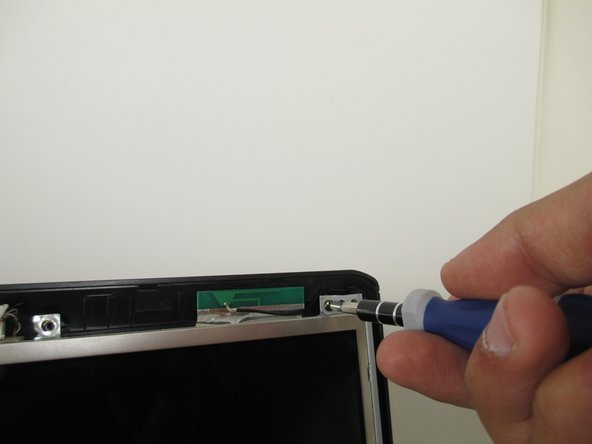
Выкрутите четыре винта Phillips #1 диаметром 2,0 мм в каждом углу экрана ноутбука.
При сборке экрана убедитесь, что винты 2,0 мм входят в отверстия, расположенные ближе к центру ноутбука.
Шаг 9

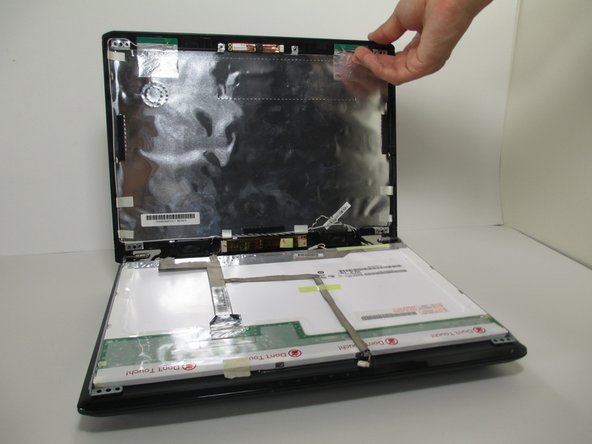
Закройте ноутбук.
Снова откройте ноутбук. После удаления винтов экран должен оставаться плоским по отношению к клавиатуре.
Шаг 10 Задняя панель доступа


Повернув ноутбук лицевой стороной вниз, поверните его так, чтобы аккумуляторный блок был направлен от вас.
Выкрутите шесть 1,5 мм винтов Phillips #1 на задней панели ноутбука.
Шаг 11


Вставьте палец в один из слотов на нижней панели.
Аккуратно поднимите его вверх, и задняя панель ноутбука легко снимется.
Шаг 12 Основание

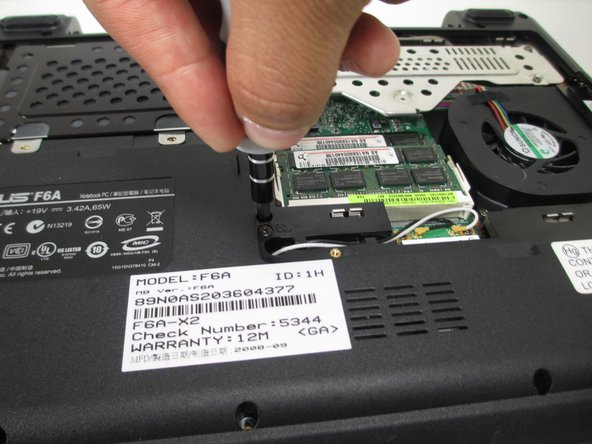
Открутите следующие четыре винта, которые крепят основание к материнской плате:
Один 1,5 мм винт Phillips #1, расположенный около центра ноутбука.
Один 1,5 мм винт Phillips #1, расположенный сверху, по центру, рядом с металлической защитой.
Этот винт скрыт черным проводом, проходящим через верхнюю часть ноутбука. Чтобы извлечь винт, вам придется сдвинуть провод вправо.
Два 1,5 мм винта Phillips #1 расположены рядом с вентилятором.
Шаг 13

Затем с помощью пинцета отсоедините белый и черный кабели, расположенные на видеокарте. Возьмитесь за золотой узел на каждом проводе и аккуратно потяните вверх, после чего узел выйдет из гнезда.
Это даст слабину при демонтаже основания с материнской платы.
Помните, что черный провод идет к разъему 1, а белый — к разъему 2 на видеокарте.
На материнской плате есть отверстие, через которое нужно будет пропустить черный и белый провод при сборке ноутбука.
Шаг 14

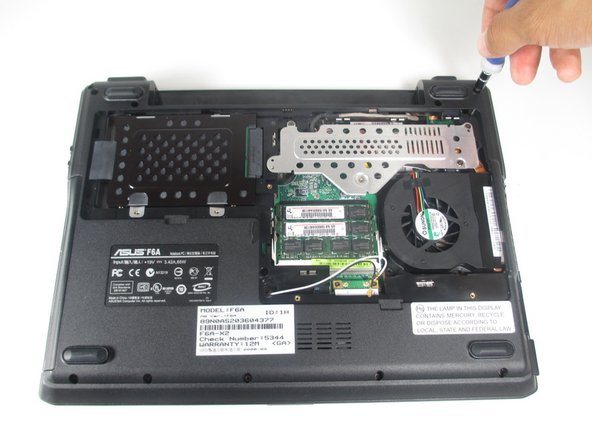
Выкрутите одиннадцать 1,5 мм винтов Phillips #1 по периметру ноутбука.
Два винта находятся внутри больших кругов в верхних углах ноутбука.
Шаг 15

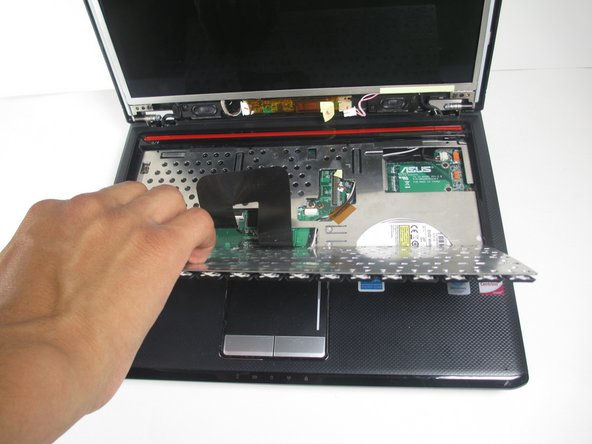
Переверните ноутбук правой стороной вверх и откройте его, чтобы открыть клавиатуру.
В этом шаге вам предстоит снять клавиатуру. Будьте осторожны при ее извлечении, так как клавиатура соединена с ноутбуком тонкой черной лентой. Слишком быстрое выдергивание клавиатуры может повредить ленту.
Вставьте палец или плоский конец лопатки в верхний левый край клавиатуры, под клавишами «Esc» и «F1-F2».
Аккуратно потяните клавиатуру на себя и положите ее ровно. При отсоединении от ноутбука она издаст легкий хлопающий звук.
Шаг 16

Чтобы полностью снять клавиатуру, вам нужно отсоединить ленту от ноутбука.
Пинцетом аккуратно потяните за каждую сторону белого язычка, пока он не освободится от компьютера.
Освободив ленту, отложите клавиатуру в безопасное место, чтобы не повредить ее.
Шаг 17

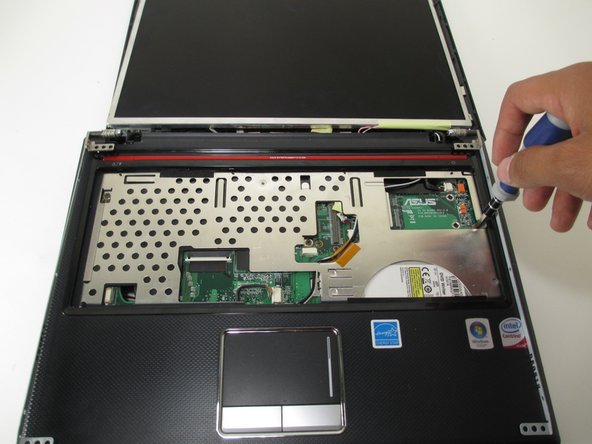
Выкрутите три 1,5-миллиметровых винта Phillips #1 из металлической защиты ноутбука.
При сборке помните, что винт, расположенный в крайней правой части ноутбука, длиннее двух других.
Шаг 18

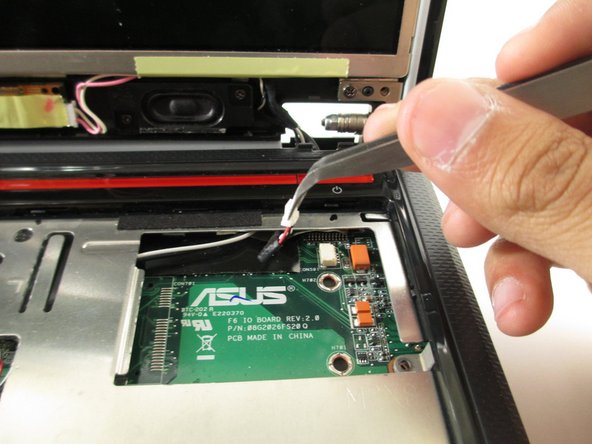
Пинцетом отсоедините три белых разъема, прикрепленных к материнской плате. Это даст слабину при разборке основания.
Разъемы в правой верхней и средней частях ноутбука нужно будет потянуть влево.
Разъем, расположенный между ними, нужно потянуть к задней части ноутбука.
Шаг 19

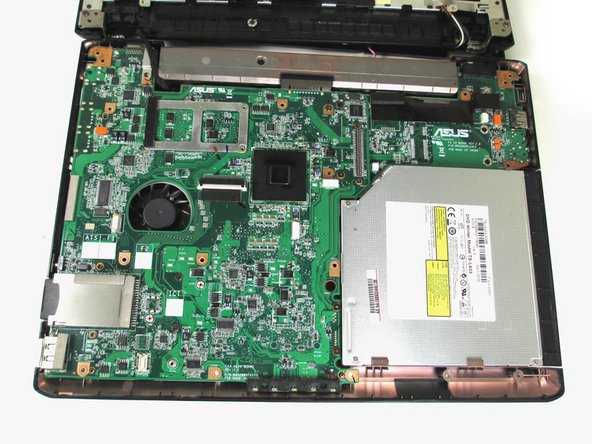
Вставьте плоский конец лопатки в тонкую трещину, идущую вдоль боковой стороны ноутбука. Аккуратно подденьте его по периметру ноутбука, чтобы извлечь основание.
Полностью отделив два основания друг от друга, подставьте верхнее основание к задней панели, обнажив печатную плату.
Шаг 20 Динамик

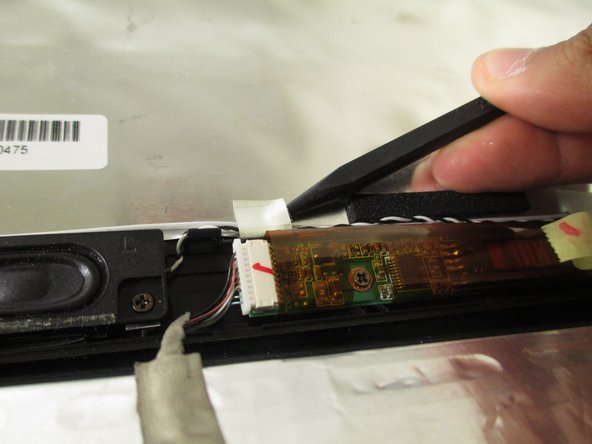
Переверните ноутбук так, чтобы его днище лежало на столе, а передняя панель была обращена к вам. Поднимите только заднюю крышку ноутбука.
Заостренным концом шила полностью удалите клей, которым черный и белый кабели прикреплены к задней панели.
Шаг 21
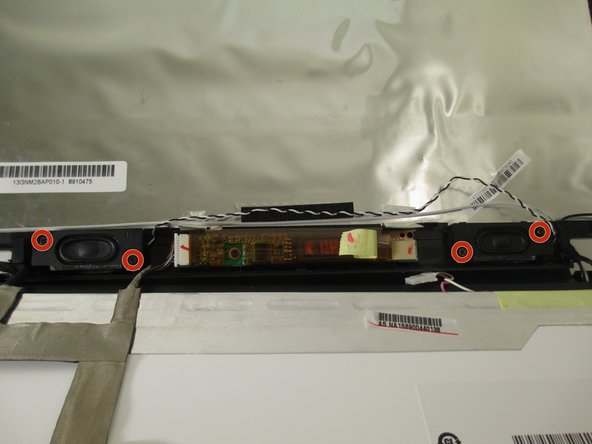
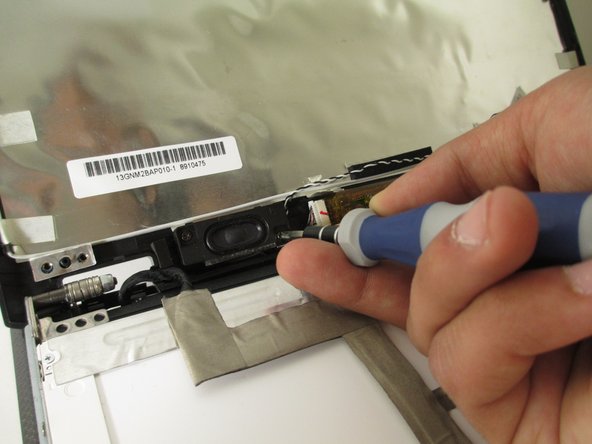
Выкрутите 2 пары 1,5-миллиметровых винтов Phillips #1 на динамиках.
Шаг 22

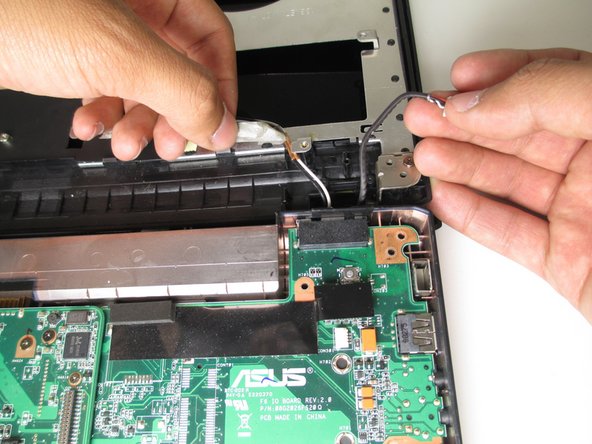
Откройте печатную плату, положив верхнюю часть основания на заднюю панель.
Частично удалите клей в правой нижней части основания (возле правого шарнира), аккуратно отклеив правую сторону.
Отсоедините толстый черный кабель, прикрепленный к динамикам, от клея.
Шаг 23

Пальцами потянитесь за экраном и нащупайте динамики. Это два небольших прямоугольных куска пластика с вогнутым углублением в центре.
Потяните динамики на себя и в сторону от ноутбука, чтобы извлечь их. Обратите внимание, что к ним по-прежнему подключен черно-белый кабель, поэтому его тоже придется снять.
