
Введение
Если динамики вашего ноутбука Asus Chromebook Flip (модель C302CA) не вибрируют, не работают без увеличения громкости, издают звуки, похожие на пиканье и дребезжание, или диапазон работы системы неудовлетворительный, скорее всего, они перегорели и нуждаются в замене.
Обязательно замените его, если он сломан, потому что он улучшает качество звука на вашем компьютере. Он также обеспечивает звук для ваших онлайн-встреч (если они у вас есть).
Учитывая это, перед извлечением компонентов убедитесь, что ноутбук выключен и отключен от розеток.
Кроме того, прежде чем приступить к замене этого компонента, соберите все инструменты в одном месте. Чтобы винты не потерялись, рекомендуем использовать магнитный коврик iFixit Magnetic Project Mat. Выберите место, где вам не будут мешать дети, чтобы они не использовали потенциально опасные инструменты.
Шаг 1 Задняя панель

Переверните ноутбук так, чтобы его днище было обращено к вам.
Шаг 2


Снимите две резиновые крышки в верхней части.
Выкрутите два винта диаметром 1 мм с помощью отвертки Phillips #00.
Шаг 3


Отверткой T5 Torx выкрутите десять 2-миллиметровых винтов из задней панели.
Осторожно снимите заднюю панель с помощью подковырки.
Шаг 4


Снимите заднюю панель с ноутбука.
Шаг 5 Батарея


Снимите наклейку, удерживающую кабель, с помощью пинцета.
Отсоедините кабель от материнской платы, приподняв его с помощью шила.
Всегда используйте пластиковый или нейлоновый ESD-безопасный инструмент. Металлические и другие острые инструменты могут проткнуть батарею, что может привести к пожару.
Шаг 6


Выкрутите два 2-миллиметровых винта, крепящих батарею, с помощью крестовой отвертки № 00.
Шаг 7

Осторожно поднимите батарею с передней стороны, чтобы извлечь ее из ноутбука.
Шаг 8 Акустические системы


Выкрутите два винта 2 мм из динамиков с помощью отвертки Phillips #00.
Шаг 9

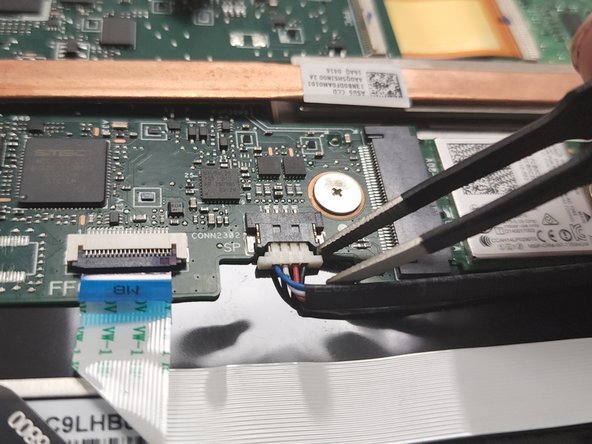
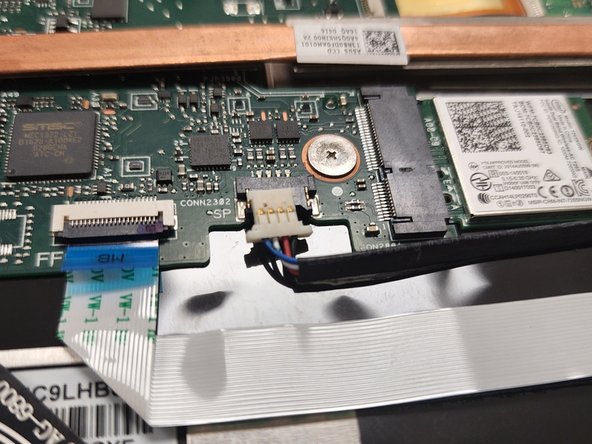
Отсоедините кабель, подключенный к материнской плате, с помощью тупого пинцета.
Шаг 10

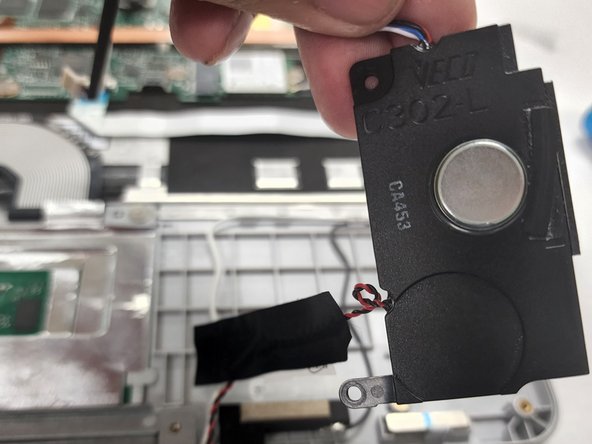
Извлеките оба динамика из ноутбука и отложите их в сторону.
