
Введение
Это руководство предназначено для тех, кто не хочет платить за новую цифровую рамку. Это руководство также требует пайки, чтобы узнать больше о том, как паять, проверьте ссылку здесь.
Шаг 1 Динамики


С помощью инструмента для открывания пластика отщелкните зажимы по всему периметру рамки. Вы услышите хлопающий звук для каждого зажима.
Убедитесь, что вы не отщелкнули клипсы слишком сильно, потому что вы можете треснуть или сломать пластиковую облицовку устройства.
Шаг 2

Поднимите экран с места, чтобы получить доступ к разъемам, которые его соединяют.
Будьте осторожны и не оттягивайте экран в сторону, так как к нему подключено много хрупких проводов.
Шаг 3

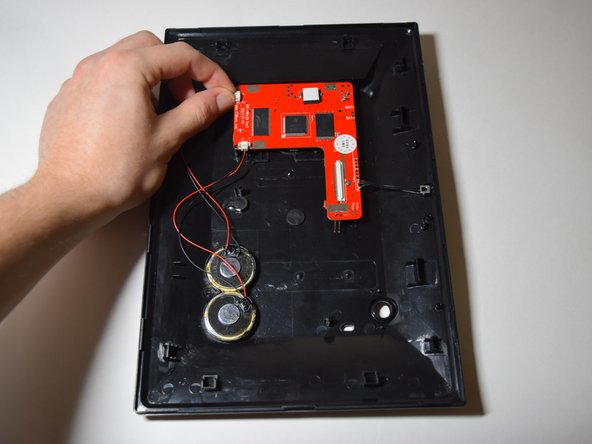
Отсоедините оба разъема для подключения динамиков к материнской плате.
Шаг 4

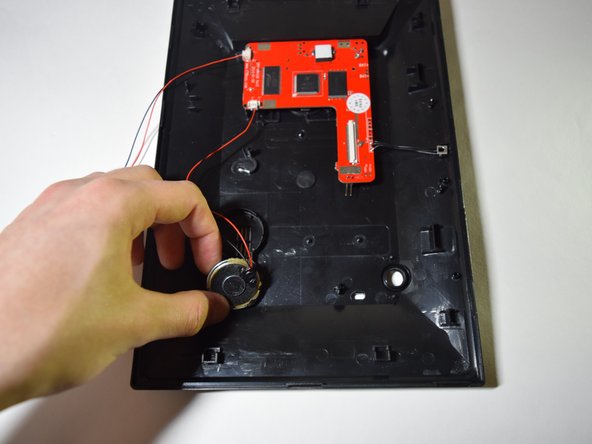
С помощью пластикового инструмента для открывания вытащите один из динамиков.
Затем рукой вытащите второй динамик.
Шаг 5

Отсоедините провода от старых динамиков и припаяйте старые провода к новым динамикам.
