
Введение
В этом руководстве вы узнаете, как заменить карту Wi-Fi в ноутбуке Lenovo ThinkPad T470.
Карта Wi-Fi, также известная как карта WLAN, позволяет ноутбуку подключаться к беспроводной сети. Если вы не можете подключить свой ноутбук к Wi-Fi или испытываете прерывистое подключение, возможно, у вас неисправна карта Wi-Fi. Перед заменой карты Wi-Fi обязательно исключите другие проблемы с подключением, перечисленные здесь.
Перед началом работы обязательно отключите внутреннюю батарею, выключите устройство и отсоедините его от внешних источников питания.
Шаг 1 Внешний аккумулятор


Прежде чем приступить к выполнению этого шага, отключите внутреннюю батарею, выключите устройство и отсоедините его от внешних источников питания.
Поместите ноутбук так, чтобы его днище было обращено вверх.
Сдвиньте защелку на левой стороне батареи влево до щелчка.
Шаг 2


Сдвиньте защелку на правой стороне батареи вправо и удерживайте ее большим пальцем.
Другой рукой сдвиньте батарею к задней стенке ноутбука.
Поднимите батарею вверх и в сторону от ноутбука.
Шаг 3 Нижняя крышка


С помощью отвертки Phillips #1 открутите шесть невыпадающих винтов на нижней крышке ноутбука.
Шаг 4


Руками потяните вверх заднюю крышку и освободите пластиковые зажимы, расположенные на нижней стороне отсека для батареи.
Возможно повреждение устройства: Обязательно сначала отсоедините пластиковые зажимы в этой области. Вы рискуете сломать нижнюю крышку, если попытаетесь сначала отсоединить ее по краям ноутбука.
Руками потяните вверх правую сторону нижней крышки, чтобы освободить пластиковые зажимы.
Руками потяните вверх левую сторону нижней крышки, чтобы освободить пластиковые зажимы.
Шаг 5

Снимите нижнюю крышку с ноутбука.
Шаг 6 Карта Wi-Fi


Пальцем отожмите черную крышку, закрывающую карту Wi-Fi, вниз.
Шаг 7

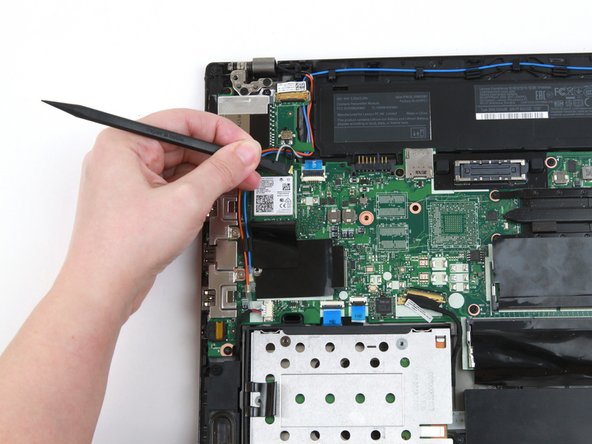
С помощью плоского конца шила отсоедините два коаксиальных провода от карты Wi-Fi.
При сборке подключите серый провод слева и черный провод справа.
Шаг 8

С помощью отвертки Phillips #1 выкрутите один 4-миллиметровый винт из карты Wi-Fi.
Шаг 9

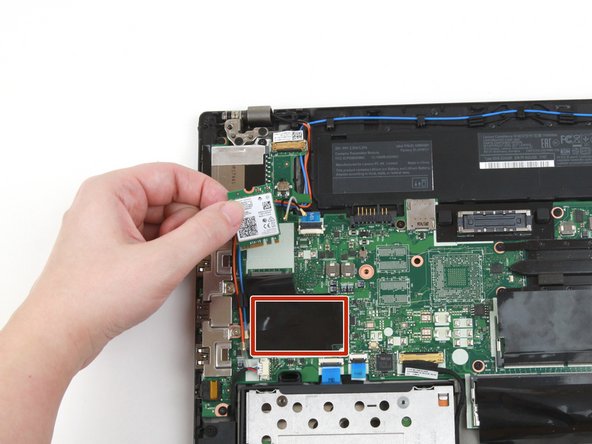
Пальцами поднимите карту Wi-Fi вверх и извлеките ее из слота.
В этом ноутбуке нет карты WWAN, но если она есть, то для ее извлечения выполните те же действия, что и в шагах 6-9.
