
Введение
Если ваш Acer Chromebook Spin 11 (модель R751TN-C5P3) не воспроизводит чистый звук, искажает его или вообще не слышит через динамики, воспользуйтесь этим руководством для замены динамиков.
Динамики в Chromebook служат аппаратным устройством, которое подключается к компьютеру для воспроизведения звука. Сам звук генерируется звуковой картой компьютера. Неисправные динамики будут воспроизводить искаженный звук или вообще не будут его воспроизводить.
Прежде чем использовать это руководство, убедитесь, что на выходе колонок нет мусора или частиц, которые могут мешать воспроизведению качественного звука. Если это так, то для их удаления можно использовать небольшие устройства для продувки воздухом или чистую ткань. После этого проверьте звук несколько раз, чтобы убедиться, что проблема решена, и если нет, переходите к следующему шагу.
Чтобы заменить динамики, необходимо снять заднюю панель с устройства с помощью отвертки. Динамики нужно будет отсоединить и извлечь, чтобы вставить в устройство новые и улучшенные.
Перед началом замены убедитесь, что ваше устройство полностью выключено, чтобы не навредить себе и не повредить устройство.
Шаг 1 Батарея

Переверните Chromebook лицевой стороной вниз.
С помощью крестообразной отвертки № 0 открутите двенадцать 6-миллиметровых винтов, крепящих нижнюю крышку.
Шаг 2


Вставьте инструмент для открывания в шов между внешними крышками. При надавливании на край инструмента крышка приподнимется и откроет доступ к внутренним компонентам.
Шаг 3

Возьмитесь за соединительный шнур между батареей и материнской платой и потяните его на себя, чтобы отсоединить.
Снимите ленту, удерживающую шнур аккумулятора, потянув его вверх.
Шаг 4

Аккумулятор больше не соединен с Chromebook, и вы можете поднять его и извлечь.
Шаг 5 Динамики

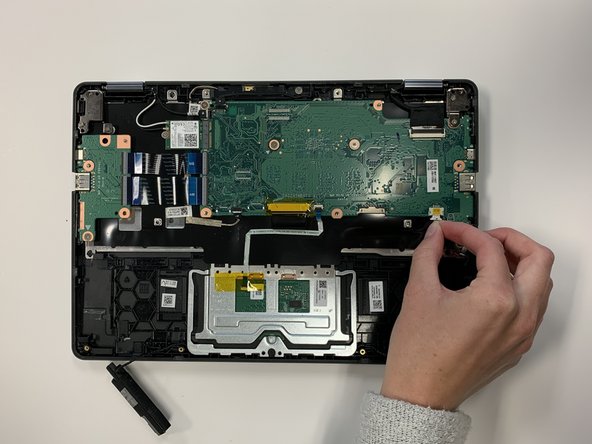
Динамики соединены небольшим количеством клейкой ленты. Их можно вытащить, взявшись за них и осторожно потянув вверх и наружу.
Отсоедините шнур, соединяющий динамик с материнской платой, взявшись за него по бокам и потянув.
Шаг 6

С помощью крестообразной отвертки № 0 открутите 3-миллиметровый винт, крепящий трекпад. Поднимите трекпад, чтобы обнажить шнур, соединяющий два динамика.
Шаг 7

Потяните шнур за крючки, чтобы извлечь его.
