
Введение
Следуйте этому руководству, если вам необходимо заменить динамики вашего Acer Chromebook R11 C738T-C44Z. Если звук в динамиках отключается или вообще не работает, пришло время их заменить. Ниже приведено руководство, как это сделать.
Прежде чем приступить к работе, обязательно выключите ноутбук и отключите все остатки энергии.
Шаг 1 Задняя крышка


Положите ноутбук задней стороной вверх.
С помощью отвертки Phillips #1 открутите одиннадцать винтов диаметром 3 мм.
С помощью инструмента для открывания аккуратно подденьте заднюю крышку, подложив его к шву и двигаясь по периметру.
Шаг 2 Батарея


Отсоедините разъем аккумулятора от материнской платы. (Материнская плата представляет собой группу проводов цвета радуги).
С помощью отвертки Phillips #1 открутите два винта диаметром 3 мм (по одному с каждой стороны батареи), которые фиксируют ее на месте.
Шаг 3

Извлеките батарею из держателя, потянув ее вверх от устройства.
Старайтесь извлекать его как можно аккуратнее, чтобы не повредить материнскую плату.
Шаг 4

Установите новую батарею и снова используйте крестовую отвертку №1, чтобы открутить два винта диаметром 3 мм.
Шаг 5 Акустические системы

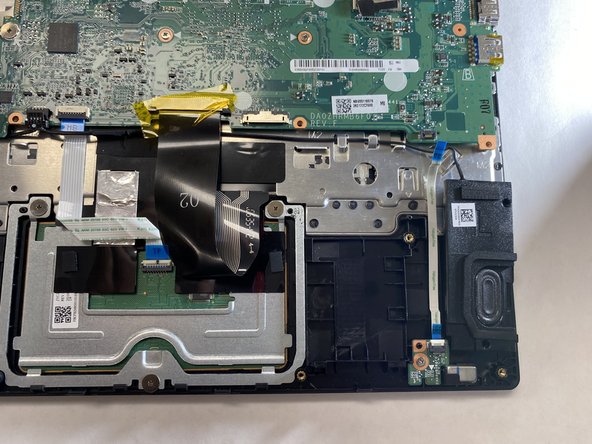
Аккуратно снимите ленту светодиодной панели, подключенную к материнской плате.
Шаг 6


Аккуратно подденьте динамик, используя палец или инструмент для открывания, чтобы извлечь его.
Он приклеен, поэтому вам придется приложить некоторое усилие.
Не следует использовать отвертки в качестве инструментов для поддевания, это может привести к повреждению хрупких компонентов.
Повторите тот же процесс для другого динамика.
Шаг 7

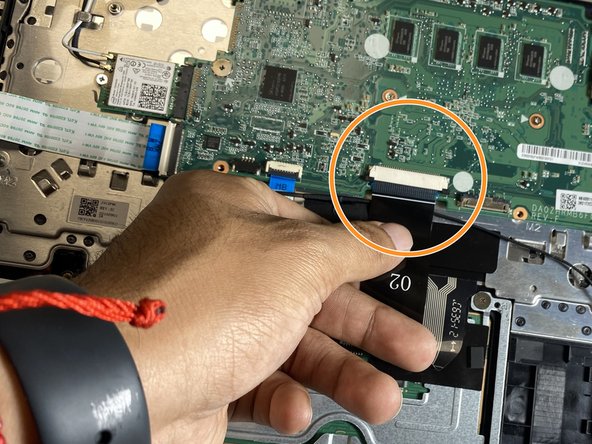
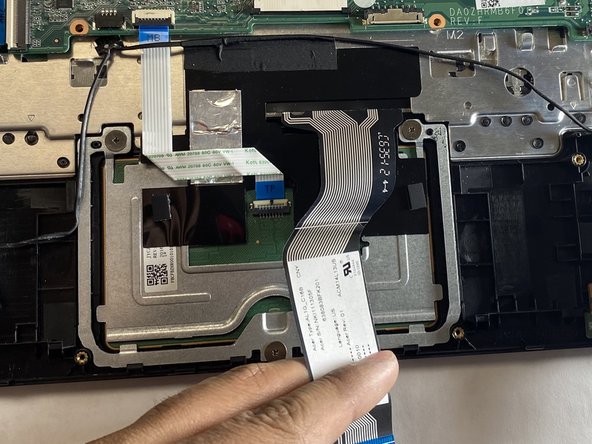
С помощью инструмента для открывания отсоедините кабель динамика от материнской платы.
Отсоедините ленточный кабель клавиатуры от материнской платы.
Шаг 8

С помощью инструмента для открывания разблокируйте и отсоедините кабель тачпада.
Шаг 9

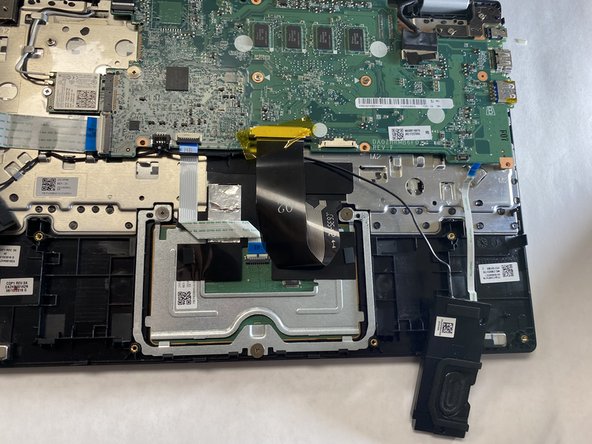
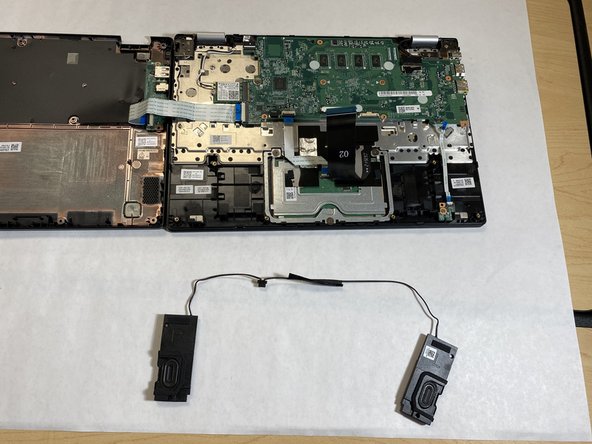
Аккуратно поднимите динамики вверх и отсоедините кабель от системы.
