
Введение
В этом руководстве описано, как заменить динамики Acer Aspire One ZG5. Динамики необходимо заменить, если вы обнаружили, что ваш компьютер не издает шума.
Динамики используются в компьютерах для генерации звука, чтобы создать аудиовыход для слушателей.
Перед выполнением этого ремонта выключите устройство и извлеките аккумулятор. Это руководство требует умеренных навыков.
Шаг 1 Батарея

Переверните нетбук вверх дном так, чтобы батарея находилась сверху и была направлена от вас.
Шаг 2

Разблокируйте батарею, сдвинув переключатель, расположенный рядом с левым шарниром, в левое положение «разблокировано».
Шаг 3

Сдвиньте защелку, расположенную на противоположном от замка шарнире, одновременно подталкивая батарею вверх.
Шаг 4 Беспроводная карта

Аккуратно открутите два винта Phillips #0 на небольшой панели, закрывающей беспроводную карту.
Эти винты встроены в панель и не предназначены для полного извлечения.
Шаг 5

Приподнимите панель и извлеките ее из корпуса.
Шаг 6

Отсоедините два антенных кабеля с левой стороны беспроводной карты.
Шаг 7

Выкрутите один винт Phillips #1 диаметром 3,9 мм в левой нижней части беспроводной карты.
Шаг 8

Аккуратно поднимите левую сторону беспроводной карты и выньте ее из гнезда.
Шаг 9 Клавиатура

Переверните нетбук и откройте дисплей так, чтобы клавиатура была обращена к вам.
Шаг 10


На верхней части клавиатуры расположены три выступа.
Начните с того, что подденьте клавиатуру, направив ее в сторону дисплея, и подденьте каждый выступ, чтобы сдвинуть его с клавиатуры.
Переходя к следующей вкладке, следите за тем, чтобы предыдущая вкладка не сбросилась сама.
Шаг 11


Поднимите верхнюю часть клавиатуры вверх. Если она не поднимается легко, возможно, по бокам есть выступы — используйте инструмент, чтобы отвести их в сторону и/или сдвинуть клавиатуру из стороны в сторону.
К клавиатуре нетбука подключен короткий ленточный кабель.
Шаг 12


Отсоедините ленту, приподняв черную пластиковую петлю и отсоединив прозрачный синий кабель.
Шаг 13 Верхний корпус

Закройте дисплей и переверните ZG5 так, чтобы отсек для батареи был обращен от вас.
Шаг 14


Выкрутите три винта Phillips #0 диаметром 5,8 мм из нижней части корпуса.
Выкрутите три винта Phillips #1 диаметром 3,9 мм из батарейного отсека.
Выкрутите два винта 5,8 мм Phillips #0 из-под ножек возле шарниров.
Шаг 15

Переверните нетбук на спину и откройте дисплей так, чтобы полость клавиатуры была обращена к вам.
Шаг 16


Откиньте вверх фиксирующую крышку на разъеме ZIF кабеля ленты трекпада.
С помощью синего язычка вытащите ленточный кабель трекпада из гнезда на материнской плате.
Шаг 17


Выкрутите пять черных 4,7 мм винтов Phillips #0 из металлического корпуса.
Выкрутите один серебристый винт Phillips #00 диаметром 4,3 мм с правой стороны металлического корпуса.
Шаг 18


Начиная с красных колец вдоль петли, вставьте шпатель или пластиковый инструмент для вскрытия в шов между двумя половинами корпуса.
Сдвиньте пробойник в сторону передней части устройства, освобождая небольшие зажимы, которые удерживают верхний корпус.
Аккуратно снимите верхний корпус.
Шаг 19 Внутренняя беспроводная карта

Отсоедините два антенных кабеля от правой стороны беспроводной карты.
Шаг 20

Выкрутите один винт Phillips #1 диаметром 3,9 мм из беспроводной карты.
Шаг 21

Аккуратно потяните беспроводную карту вправо и выньте ее из гнезда.
Шаг 22 Материнская плата

Отсоедините кабель дисплея от верхней левой части материнской платы.
Шаг 23


Отсоедините кабель динамика от гнезда на материнской плате.
Шаг 24

Выкрутите три винта 3,9 мм Phillips #1 из малой платы ввода/вывода.
Выкрутите один винт 3,9 мм Phillips #0 с передней части материнской платы.
В некоторых ноутбуках вместо этого может быть один винт Phillips #0 диаметром 4,7 мм.
Шаг 25

Выкрутите два винта Phillips #1 диаметром 4,7 мм, которыми дисплей крепится к материнской плате.
Шаг 26

Аккуратно поднимите плату ввода/вывода с правой стороны корпуса.
Плата ввода/вывода прикреплена к материнской плате коротким кабелем.
Шаг 27

Поднимите всю системную плату из корпуса.
Шаг 28 Динамики

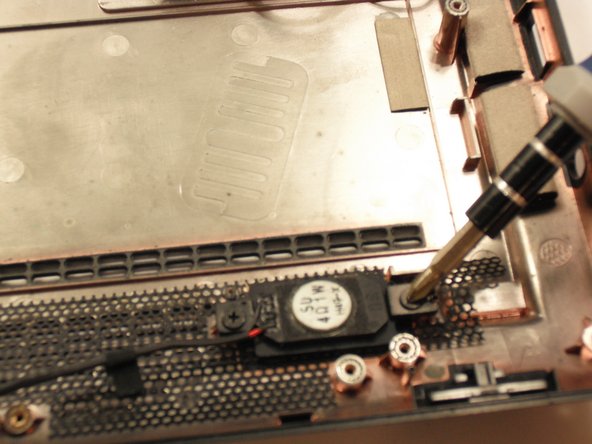
Выкрутите четыре винта 3,9 мм.
Шаг 29

Осторожно потяните динамики от корпуса, иначе они могут быть повреждены.
