
Введение
Звук из динамиков звучит искаженно или некачественно? Следуйте этому руководству, чтобы заменить динамики.
Шаг 1 Задняя панель


Выключите питание ноутбука.
Переверните ноутбук и расположите его так, чтобы отверстие было обращено к вам.
С помощью пинцета снимите резиновую ножку, расположенную рядом с отверстием со стороны устройства.
Шаг 2


Открутите пять 5-миллиметровых винтов с помощью отвертки PH0.
Шаг 3


Найдите порт HDMI, расположенный в боковой части ноутбука напротив кнопки питания.
Вставьте пластиковый инструмент для открывания в углубление на задней панели, расположенное над портом HDMI.
Потяните за рамку ноутбука, пока задняя панель не освободится.
Не тяните за заднюю панель слишком сильно, так как аккумулятор все еще подключен к задней панели и материнской плате. Это может повредить устройство.
Шаг 4


Поверните устройство так, чтобы отверстие снова было обращено к вам.
Держа заднюю панель в стороне от ноутбука, выкрутите 4-миллиметровый винт с помощью отвертки PH0.
Этот винт крепит батарею к ноутбуку.
Осторожно приподнимите заднюю панель.
Шаг 5


Отсоедините кабель, соединяющий батарею с материнской платой.
Отсоедините заднюю панель, на которой по-прежнему находится батарея.
Шаг 6 Динамик

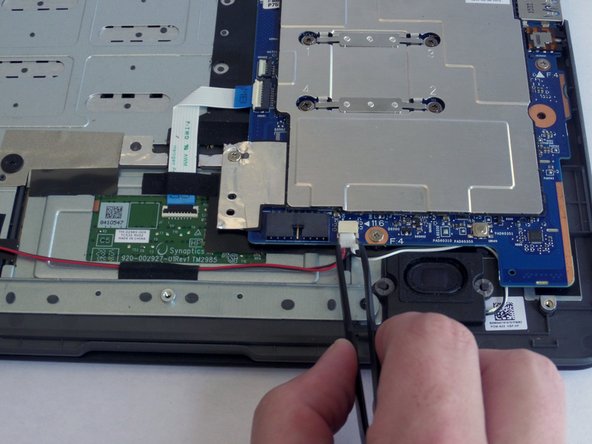
Расположите компьютер так, чтобы отверстие ноутбука было обращено к вам.
Отсоедините белый пластиковый разъем с красным, белым и черным проводами с помощью пинцета.
Шаг 7

Отсоедините динамик, сдвинув его сначала в одну сторону, а затем подняв вверх.
Во время этого процесса может отсоединиться серое резиновое кольцо. В этом случае вставьте его обратно в динамик.
Повторите этот шаг для другого динамика.
Шаг 8

С помощью пинцета снимите изоленту, прикрепляющую провода к металлической пластине.
Сохраните ленты для замены новых динамиков.
Шаг 9

Снимите динамики.
