
Шаг 1 Снятие внешнего корпуса

Чтобы снять внешний корпус, вставьте инструмент для поддевания между передней и задней панелями и потяните их в стороны.
Шаг 2 Разблокируйте аккумулятор

Найдите переключатель блокировки в левом верхнем углу устройства и установите его в положение разблокировки. (слева направо)
Шаг 3 Извлеките аккумулятор

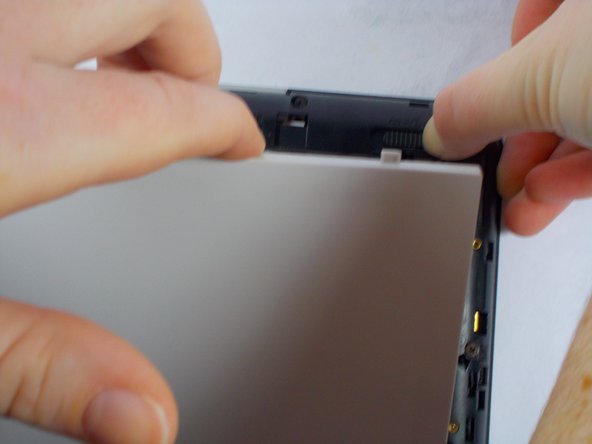
Пальцами надавите на переключатель, расположенный в правом верхнем углу устройства, вправо.
Нажав на переключатель вправо, другой рукой извлеките аккумулятор из внутреннего корпуса.
Шаг 4 Замена аккумулятора

Чтобы заменить батарею, возьмите сменный элемент и переверните его вверх ногами, чтобы увидеть предупреждения и характеристики конкретной батареи.
Найдите выемку в нижней части батареи, в которой есть черные отверстия.
Совместите черные отверстия с золотистыми зубчиками, расположенными на внутреннем корпусе, и вставьте батарею на место.
Переведите переключатель блокировки/разблокировки в заблокированное положение
Шаг 5 Снимите внутренний корпус

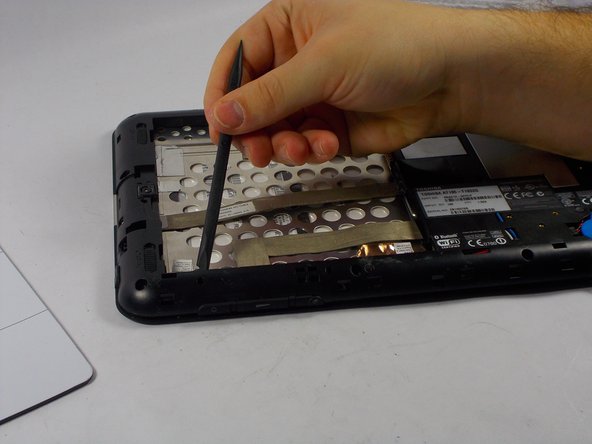
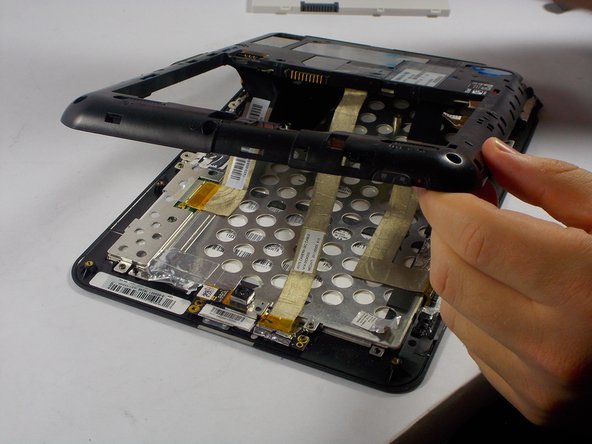
Чтобы снять внешний корпус и батарею, выполните действия, описанные в руководстве по замене батареи.
Найдите и выкрутите 14 винтов, расположенных вдоль внешнего края планшета. Для этого используйте крестообразную отвертку № 0.
С помощью выколотки ослабьте соединение между внутренним корпусом и металлической оболочкой под пластиковым корпусом. Для этого поместите выколотку между двумя поверхностями и надавите вверх.
Повторите последний шаг с каждой стороны планшета.
Когда пластиковый корпус станет достаточно свободным, вы сможете снять его руками.
Шаг 6 Отсоедините ленты

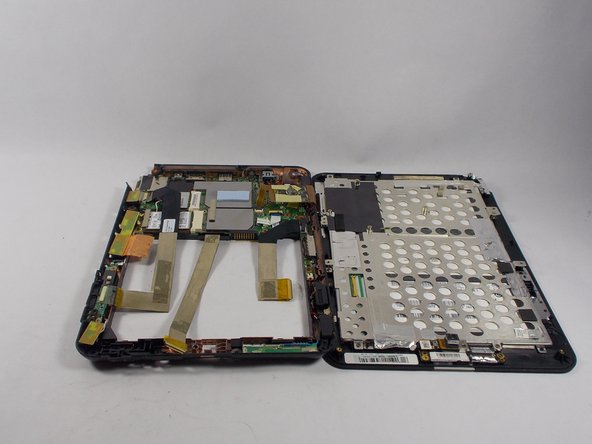
Приподняв пластиковый корпус, вы заметите несколько лент, прикрепленных к металлическому корпусу.
Используйте инструмент для поддевания, чтобы аккуратно поддеть ленту, удерживающую ленты.
Теперь вы можете безопасно поднять оставшуюся часть пластикового корпуса с устройства.
Шаг 7 Извлечение камеры

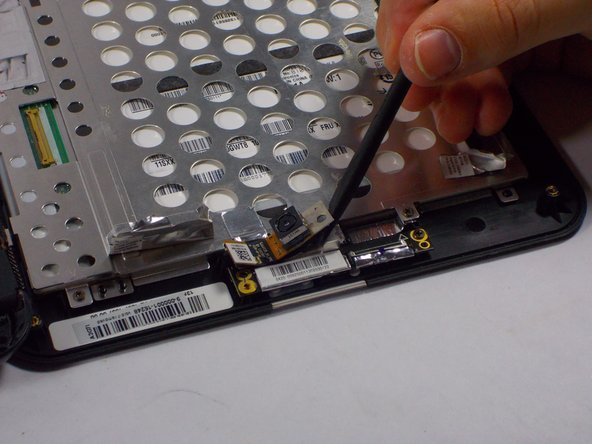
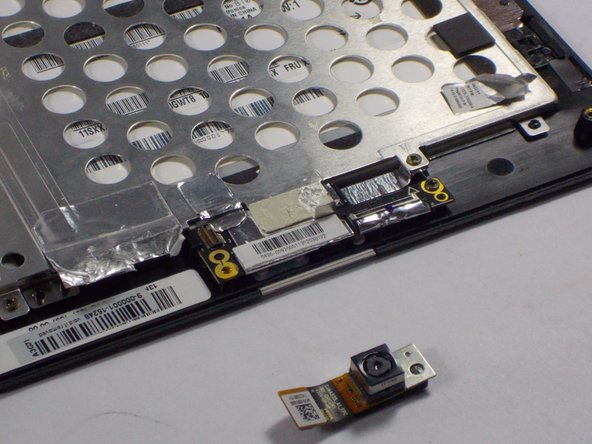
Чтобы снять камеру, сначала нужно открутить один винт, который удерживает ее на месте. Для этого вам понадобится крестовая отвертка № 0.
Далее необходимо отсоединить ленту, подключенную к камере. Для этого с помощью выколотки аккуратно поднимите ленту с места
Затем используйте выколотку, чтобы поднять остальную часть камеры с платформы
Шаг 8 Найдите динамики

Динамики расположены на правой стороне устройства. Один динамик находится в верхней части устройства, а другой — в нижней, чуть ниже кнопок регулировки громкости.
Шаг 9 Отсоедините шнур

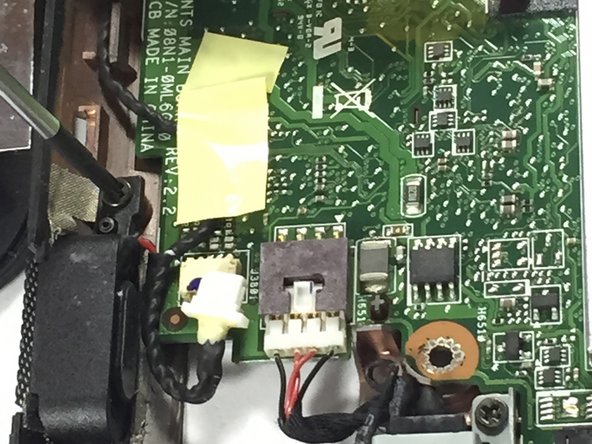
Найдя динамик, отсоедините провод, подключенный к логической плате.
С помощью выколотки оттяните шнур от логической платы.
Шаг 10 Снимите верхний динамик

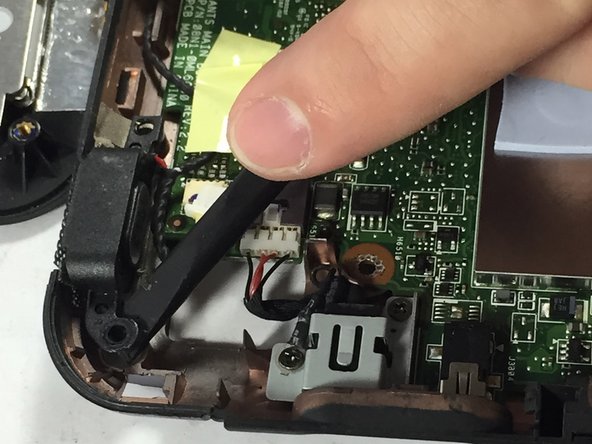
Найдите винт, удерживающий динамик на месте. Он расположен на нижнем краю динамика.
Используйте крестообразную отвертку № 0, чтобы выкрутить винт.
Используйте инструмент для поддевания, чтобы снять динамик с платы.
Шаг 11 Удалите проводку

Верхний динамик соединен с нижним динамиком черным проводом.
Потяните провод пальцами, пока не доберетесь до второго динамика, который находится чуть ниже кнопок регулировки громкости.
Шаг 12 Извлечение второго динамика

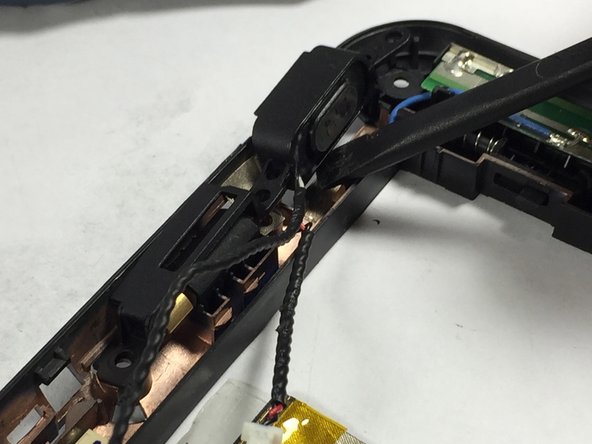
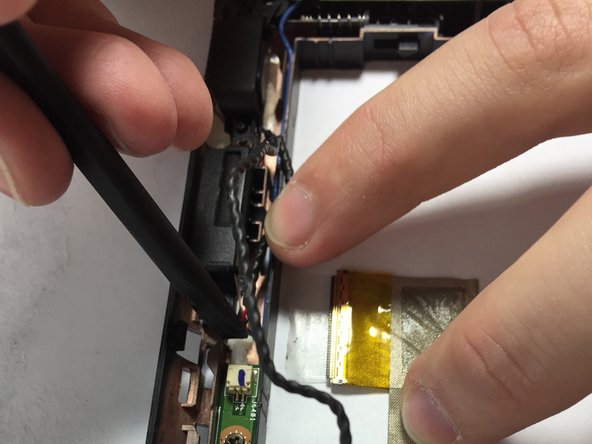
Снятие второго динамика аналогично снятию первого.
Найдите винт и открутите динамик, используя крестообразную отвертку № 0.
Используйте инструмент для поддевания, чтобы снять динамик с места.
