
Введение
Динамик — это важный компонент GPS, который со временем может износиться или перестать работать. В этом руководстве мы расскажем, как правильно снять его.
Шаг 1 Назад


Расположите устройство так, чтобы его нижняя сторона была обращена вверх.
Наклоните EasyPort Mount немного вверх и поверните его против часовой стрелки на 180 градусов от исходного положения.
Крепко возьмитесь за EasyPort Mount и снимите его.
Если оно не снимается легко, осторожно поверните EasyPort Mount, прилагая все большее давление, пока оно не снимется.
Шаг 2


Поверните устройство на 180 градусов так, чтобы винт в отсеке крепления EasyPort был сверху.
Отверткой Torx T-5 выкрутите 2-миллиметровый винт под отсеком EasyPort Mount.
Шаг 3

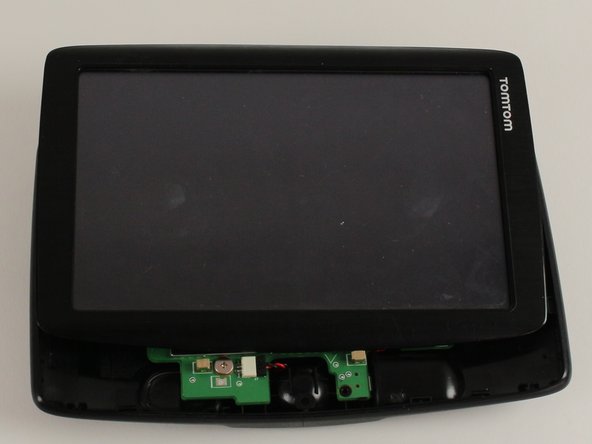
Переверните устройство так, чтобы экран был обращен вверх.
Вставьте пластиковый инструмент для открывания между верхней и нижней частями рамки устройства, аккуратно проводя им по внешнему краю.
Возможно, будет проще начать с одного из углов.
Золотистый ленточный кабель, соединяющий экран с материнской платой, хрупкий и легко рвется.
В данном конкретном устройстве ленточный кабель оборван.
Шаг 4

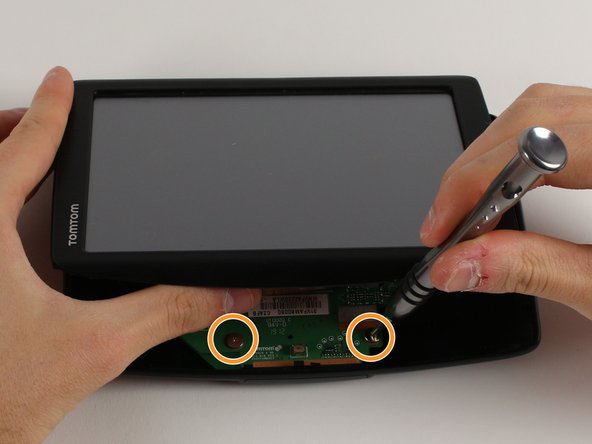
Осторожно сдвиньте экран вперед, открывая нижнюю часть материнской платы.
Выкрутите 3,6-миллиметровый винт с помощью отвертки JIS #00.
Поверните устройство на 180 градусов, аккуратно сдвиньте экран назад и выкрутите оставшиеся два винта.
Шаг 5

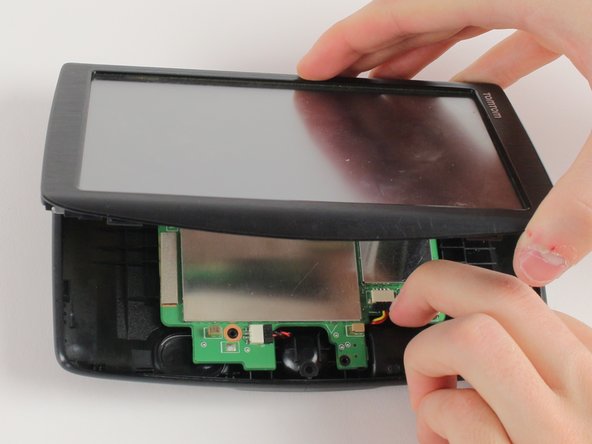
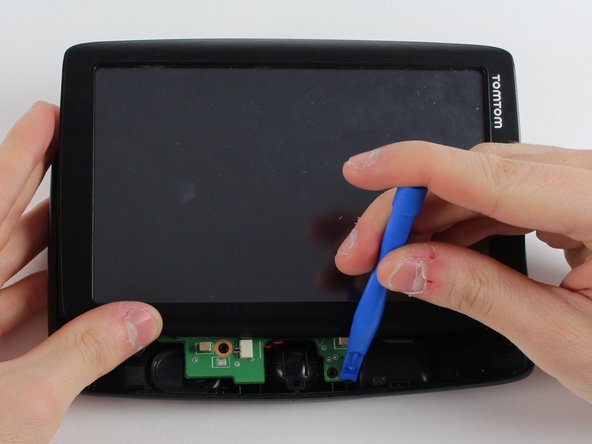
Отсоедините кабели аккумулятора и динамика.
Отсоедините материнскую плату от корпуса.
Шаг 6 Динамик

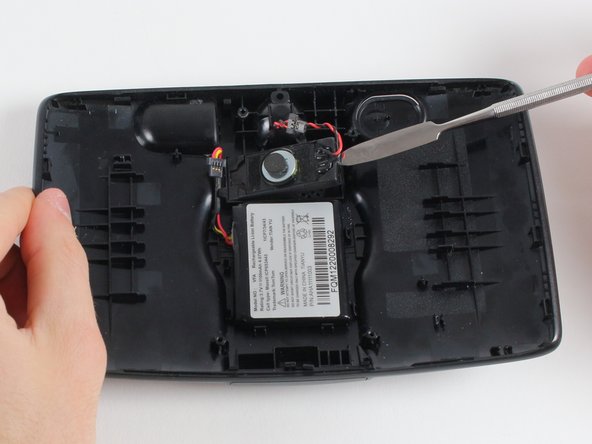
С помощью заостренного края лопатки извлеките динамик из отсека.
Плотная пенопластовая часть — это динамик, а не неподвижный пластик.
Его сложнее извлечь с помощью инструмента для вскрытия пластика, но все же это можно сделать.
