
Введение
Замените неисправную обойму карты ПК, чтобы восстановить работоспособность внутреннего слота расширения.
Шаг 1 Батарея


Большими пальцами отодвиньте два фиксирующих выступа от батареи.
Батарея должна подняться достаточно, чтобы повернуть ее на себя и извлечь из нижнего корпуса.
Шаг 2 Дверца памяти

Выкрутите три крестообразных винта 2,3 мм, крепящих крышку памяти к нижнему корпусу.
Шаг 3


Слегка приподнимите крышку памяти и потяните ее на себя, чтобы извлечь из нижнего корпуса.
Шаг 4 Верхний корпус

Открутите следующие десять винтов:
Два 14,7 мм крестообразных винта.
Три крестообразных винта 12,3 мм.
Один 3,8 мм T8 Torx.
Один 6,8 мм T8 Torx.
Три 1,3 мм Phillips.
Шаг 5


Кабель ZIF расположен под нижним слотом оперативной памяти. Если в PowerBook заняты оба слота оперативной памяти, не забудьте извлечь микросхему оперативной памяти.
Ногтями отделите фиксатор кабеля ZIF от гнезда. (Сдвиньте две коричневые части на 1 мм вниз).
Замок кабеля ZIF отойдет от гнезда примерно на миллиметр, прежде чем остановится (см. рисунок 2). Не пытайтесь извлечь замок кабеля ZIF.
Шаг 6

Выдвиньте ленточный кабель трекпада из гнезда с помощью кончика палочки.
Шаг 7

Выкрутите четыре винта Phillips диаметром 3,4 мм со стороны платы ПК в PowerBook.
При замене этих винтов необходимо установить каждый винт в правильном порядке. Начните с установки винта, расположенного ближе всего к шарниру дисплея, и двигайтесь от него.
Шаг 8

Выкрутите четыре 3,4 мм винта Phillips со стороны разъема DVI на PowerBook.
При замене этих винтов необходимо установить каждый винт в правильном порядке. Начните с установки винта, расположенного ближе всего к шарниру дисплея, и двигайтесь от него.
При сборке убедитесь, что два винта справа установлены в соответствующие места, а не в отверстия для крепления порта DVI.
Шаг 9


Нажмите кнопку фиксации защелки дисплея и откройте дисплей.
Шаг 10


Начиная с дисплея, поднимите верхний корпус прямо вверх с нижнего, обращая внимание на кабели, которые могут зацепиться.
Шаг 11 Модем

При необходимости отклейте полоску алюминиевой ленты, закрывающую кабель модема.
Шаг 12

С помощью плоского конца лопатки подденьте разъем кабеля модема и снимите его с модема.
Шаг 13

Отсоедините кабель RJ-11 от модема.
Шаг 14

С помощью гайковерта 4 мм открутите две гайки, крепящие модем к корпусу платы ПК.
Шаг 15

Поднимите модем прямо вверх со шпилек на корпусе платы ПК.
Шаг 16 Клетка для карты ПК

Подденьте плоским концом пассатижей разъем кабеля жесткого диска и снимите его с логической платы.
Отогните кабель жесткого диска в сторону от корпуса платы ПК, освободив место для его извлечения.
Шаг 17

Подденьте плоским концом пробойника разъем корпуса карты ПК и снимите его с логической платы.
Шаг 18

С помощью кончика лопатки отклейте небольшую полоску медной ленты с края корпуса платы ПК возле боковой стенки нижнего корпуса.
Шаг 19

Выкрутите четыре винта Phillips (2 — 4 мм и 2 — 6,8 мм), крепящие каркас платы ПК к нижнему корпусу.
Два более длинных винта с головкой 6,8 мм находятся в торце картера ПК, ближайшем к логической плате.
Шаг 20
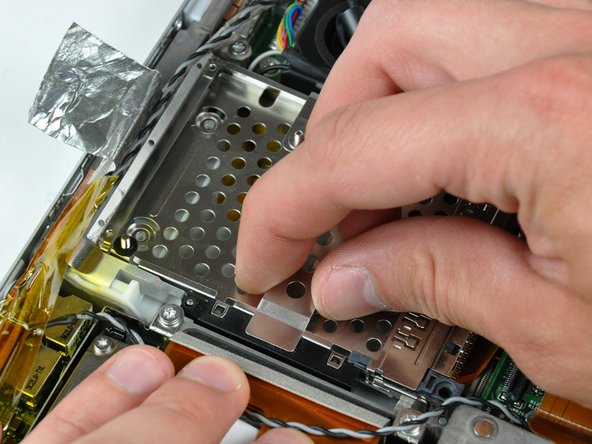
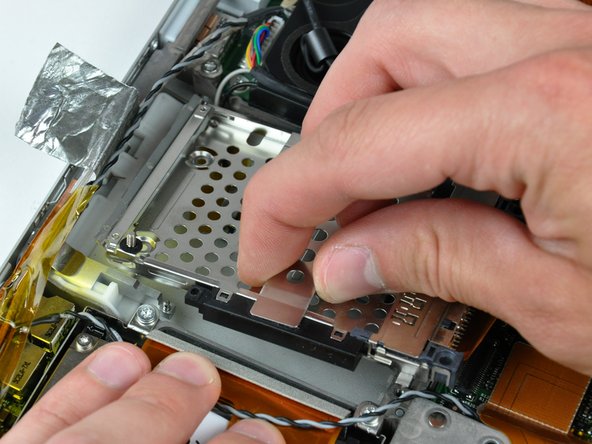
Поднимите каркас платы ПК за центральную часть и извлеките его из нижнего корпуса.
Шаг 21

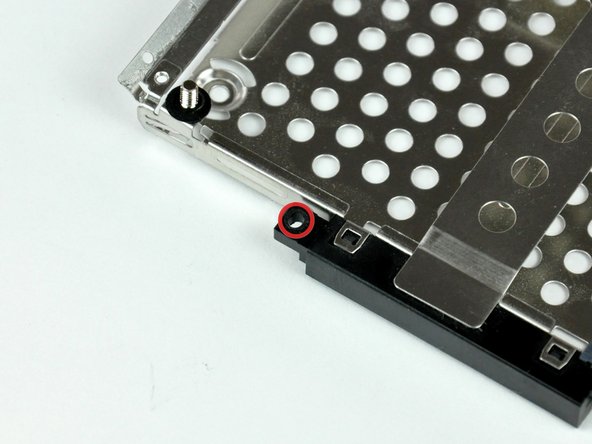
При повторной установке сепаратора карты ПК не забудьте вставить штырь, торчащий вверх из кнопки фиксации карты ПК, в отверстие в черном пластиковом механизме фиксации на сепараторе карты ПК.
