
Шаг 1 Батарея

Переверните ноутбук так, чтобы его нижняя сторона была обращена вверх и видна.
Шаг 2

Перевернув ноутбук, убедитесь, что правый выступ сдвинут вверх, чтобы разблокировать его.
Левой рукой надавите на левый выступ, чтобы освободить батарею.
Шаг 3

После того как батарея будет освобождена, найдите небольшой зазор в месте соприкосновения батареи и корпуса. Поднимите зазор вверх и поверните батарею вверх и от себя.
Шаг 4

Потяните аккумулятор в сторону.
Шаг 5 Жесткий диск

С помощью крестообразной отвертки №00 открутите два винта, крепящие крышку жесткого диска.
Шаг 6

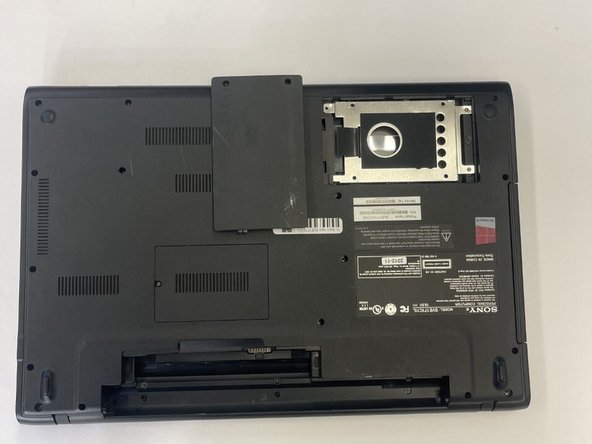
После того как винты будут удалены, откройте крышку жесткого диска.
Шаг 7

С помощью отвертки Phillips #00 открутите 3 винта, крепящие жесткий диск.
Шаг 8

По окончании откручивания винтов возьмитесь пальцами за синюю ленту, прикрепленную к жесткому диску, чтобы извлечь его из ноутбука.
Шаг 9 Динамик

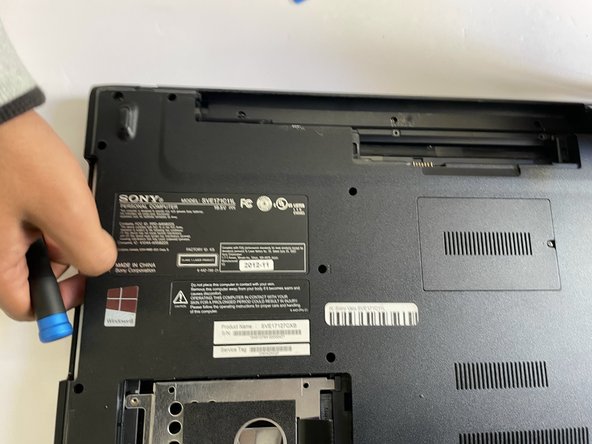
Выкрутите одиннадцать винтов с плоской головкой диаметром 3 мм, которые крепят заднюю панель.
Снимите заднюю крышку.
Шаг 10

На левом динамике отсоедините мешающий кабель, чтобы можно было безопасно снять левый динамик.
Шаг 11

Выкрутите один винт в нижней части динамика.
Шаг 12

Выкрутите 2 черных винта в верхней части динамика.
Шаг 13

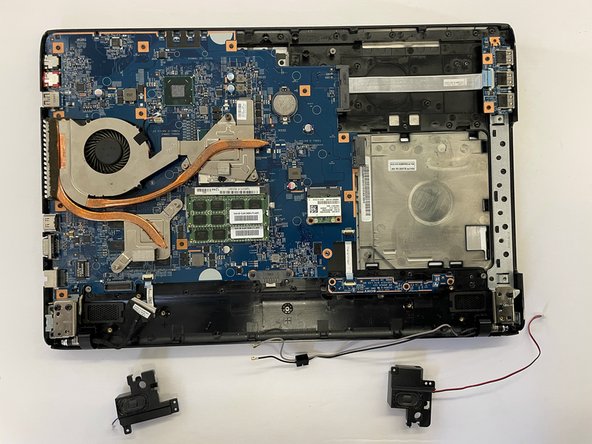
Осторожно снимите динамик. Следите за тем, чтобы провода не мешали.
Сделайте это с обеих сторон, чтобы снять второй динамик.
